Git導入使用前の準備をしましょう。
Gitを導入する理由は、これまでファイルに手を加える際に編集前のファイルを別で保存しておいて
戻りたくなったら編集前のファイルにすり替える必要があったと思います。
1つのファイルならまだしも、大量のファイルを扱う場合、管理がとても大変です。
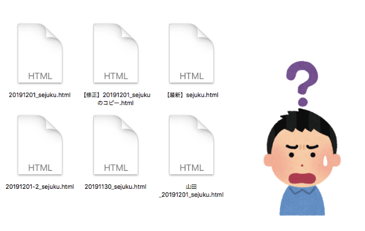
Gitを使用すると、変更履歴をその場でセーブでき、簡単に戻すことができます。
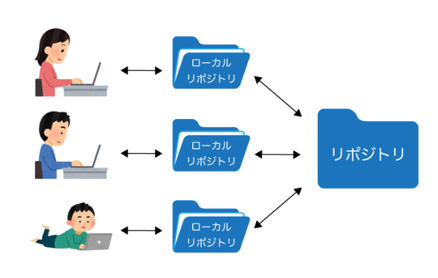
そして、大本のファイルをコピーしてきて自分専用の環境で編集することができます。
それによって、チームで作業する際に競合が発生しにくくなりました。
Gitに慣れていけば、その利便性を体感できるはずです!
従来
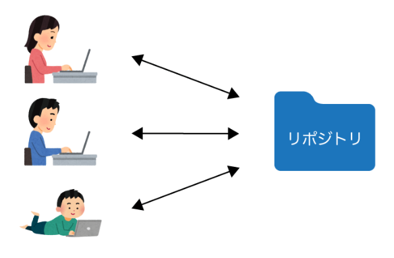
Gitを利用すると
Githubアカウントの作成
上記URLから、「Githubに登録する」(※英語の場合は「Sign up」)の緑のボタンをクリックしてください。
アカウント作成の入力情報は以下です。Username ⇒ ミッションメールアドレスの@以前の.を-(ハイフン)に変更したもの
例) yamada.t@mission-inc.jpの場合「yamada-t」
Email address ⇒ ミッションメールアドレス
Password ⇒ 任意のもの
認証されない場合は、使用されている可能性があるので、以下で対応してください。
yamada-t ⇒ yamada-ta 認証×
yamada-ta ⇒ yamada-tar 認証〇
のように名前を1文字ずつ増やして、認証されるまで繰り返してください。
使用可能○
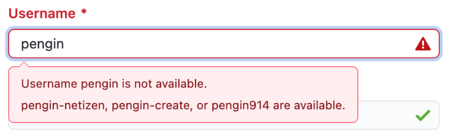
使用不可×
Email preferences
チェックボックスにチェックを入れると、Githubの最新情報をメールでお知らせしてくれます。
チェックはどちらでもOK
ReCAPTCHA検証
よくある正しい画像を選んで検証するものです。
「検証する」ボタンを押して、回答してください。
すべての項目で無事に認証が済むと、"Create account"がクリックできる状態になります。クリックして進みます。
アンケートへの回答が求められます。
[skip this for now] でスキップできます。
メールアドレスの確認
[Please verify your email address]とGithub上に表示されます。
ミッションのメールアドレス宛に、Githubからのメールが届いているか確認してください。
無事メールが届いていれば、本文中の[Verify email address]をクリックしましょう。
メールが届いていない場合は Githubで[Resend verification email] を押して再度送信してください。
Githubの名前設定
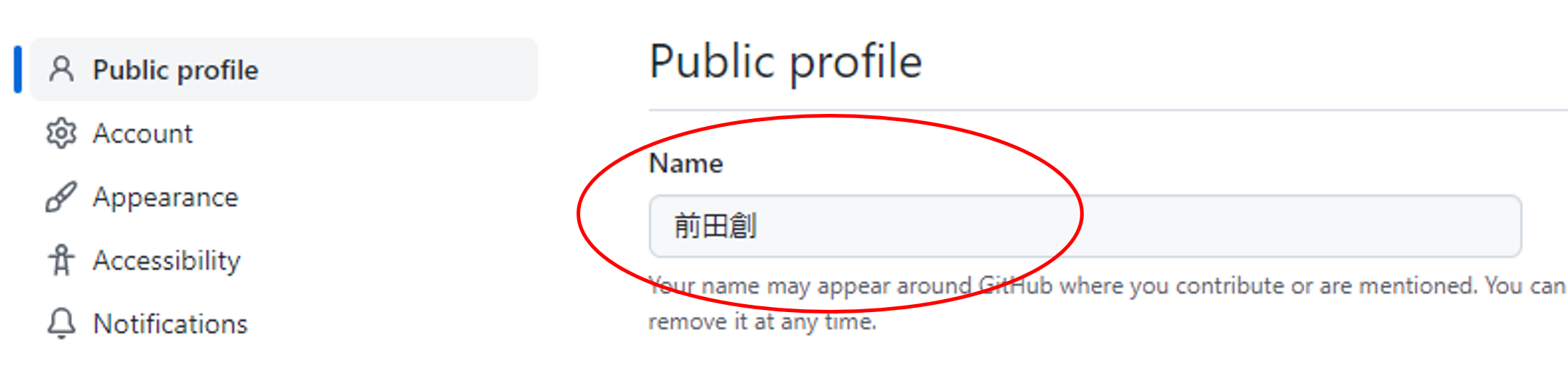
上記で設定したUsernameとは別に、名前を設定します。
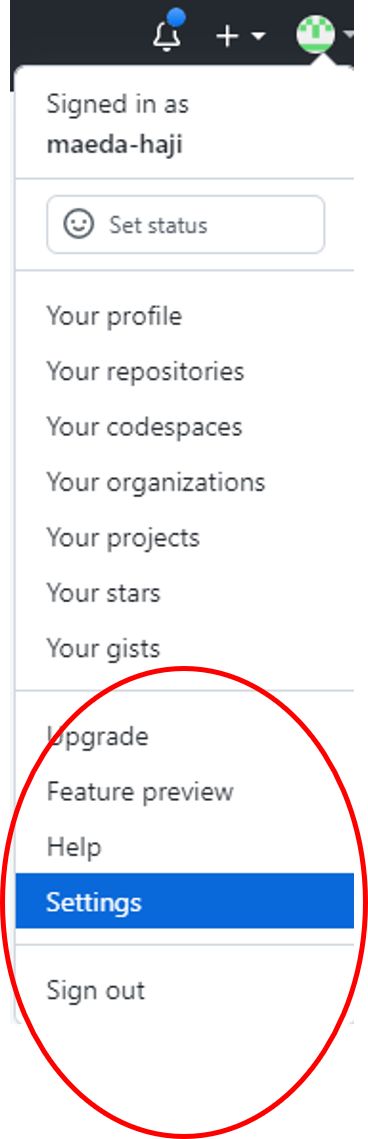
Github右上のアイコンを展開>[Settings]>[Public profile]のNameを漢字フルネームに設定してください。
※図クリックで拡大

※ Nordlayer 接続必須
Githubへの登録は完了です。
ミッションから招待しますので、アカウント情報をシステムまでお知らせください。
例)https://github.com/各自のUsername
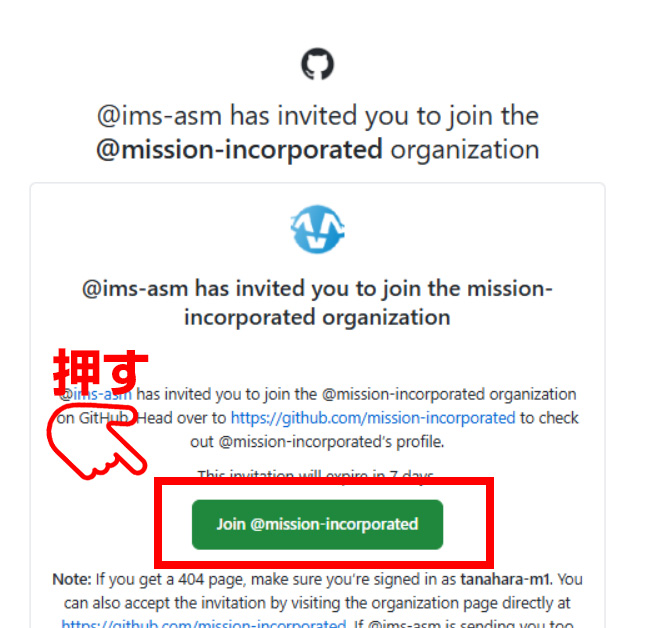
招待後に、画像のような招待メールが登録したメールに届きます。
「Join @mission-incorporated」のボタンを押して参加してください!
GithubとSlackを連携する。Slackで通知する。
Githubでの通知を、Slackで受け取れるように設定をします。
以下URLにアクセスします。
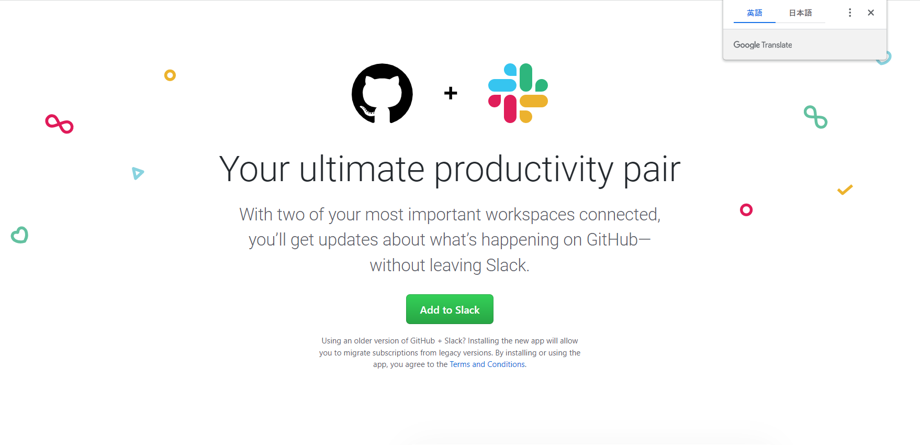
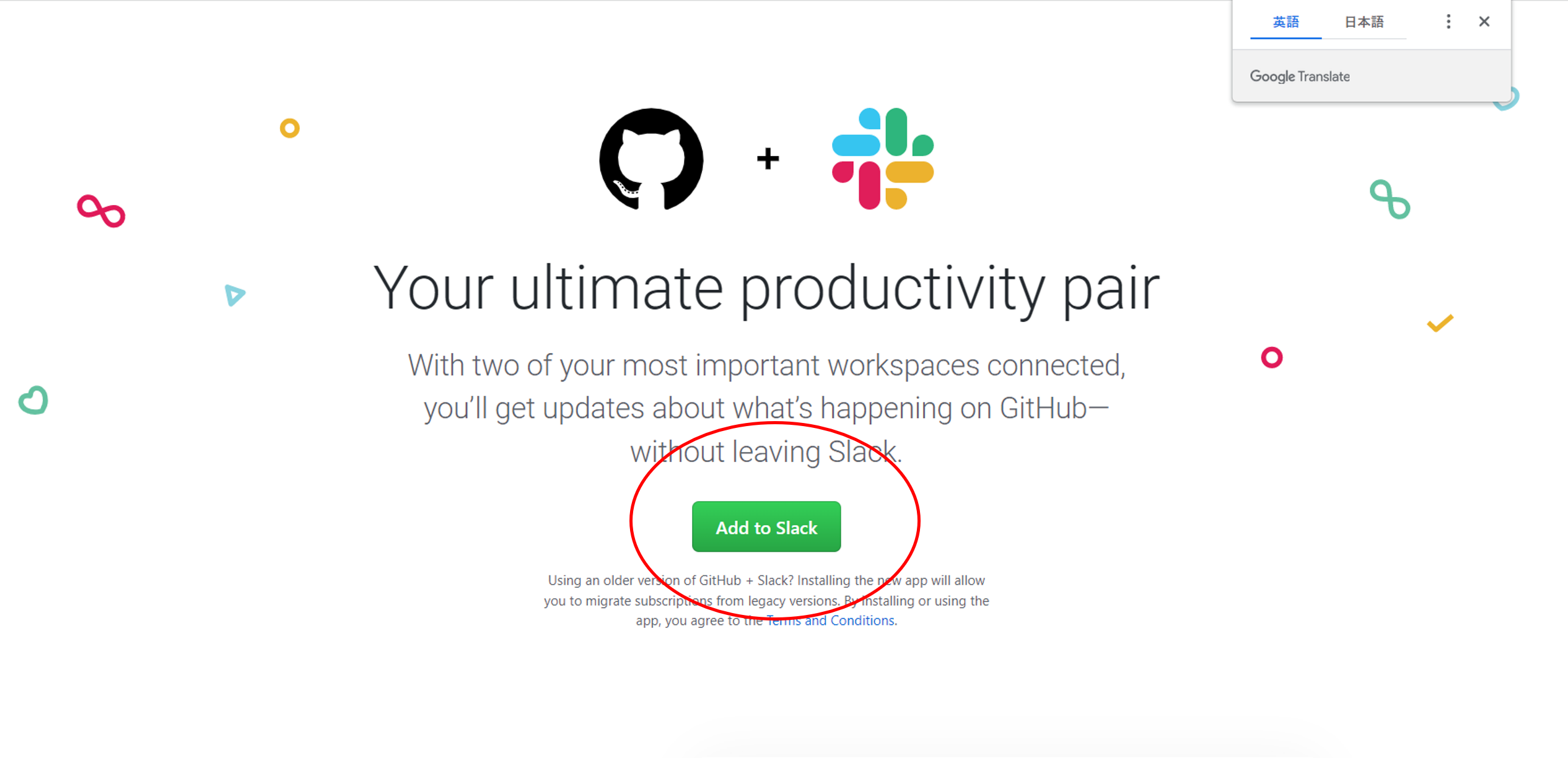
緑色の[Add to Slack]をクリック
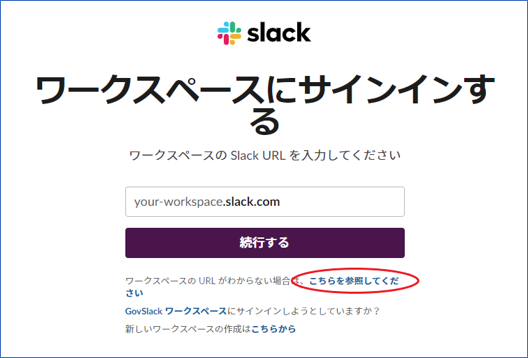
もし、下記の画面が表示された場合は、「こちらを参照してください」から次へ進んでください。
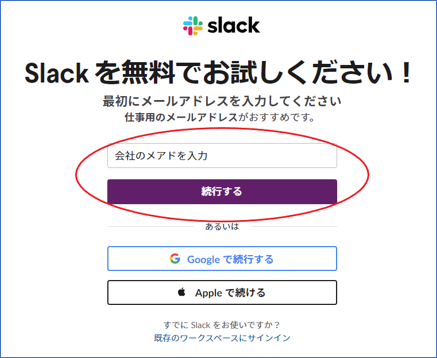
会社のメアドを入力して続行
メールを確認して6桁のコードを入力
「許可する」をクリックします。
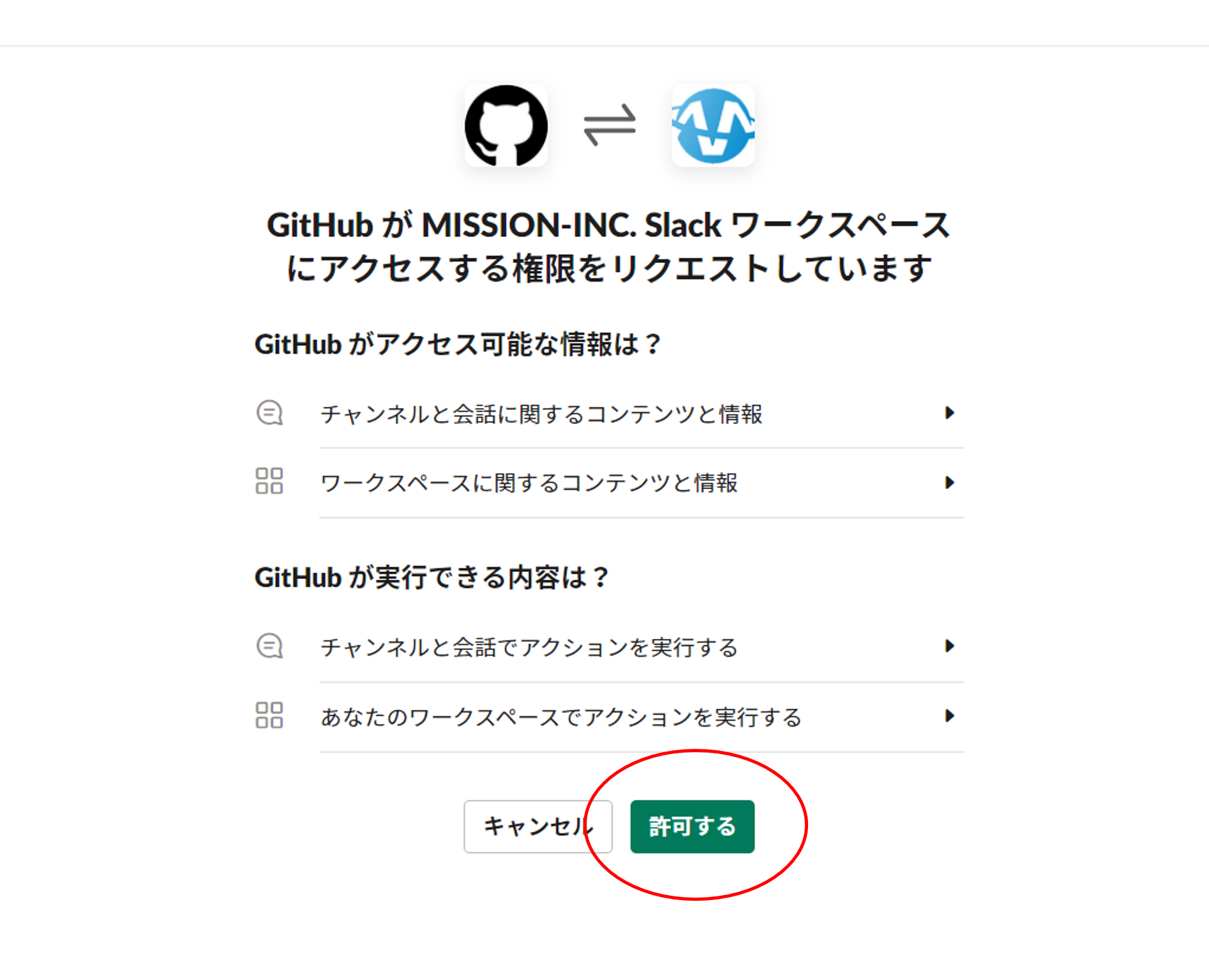
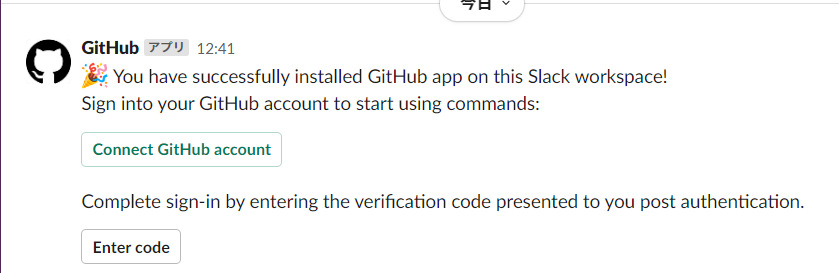
Slack上のAppにGithubが追加され、メッセージが届きます。

次に以下URLにアクセスします。
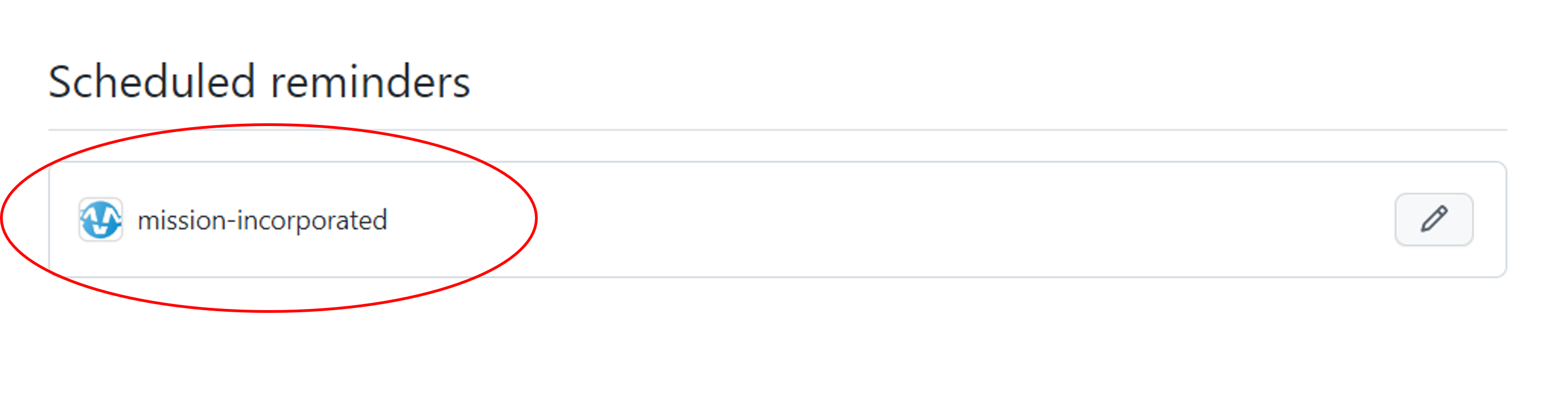
https://github.com/settings/remindersミッションのリンクが表示されているので、クリックします。
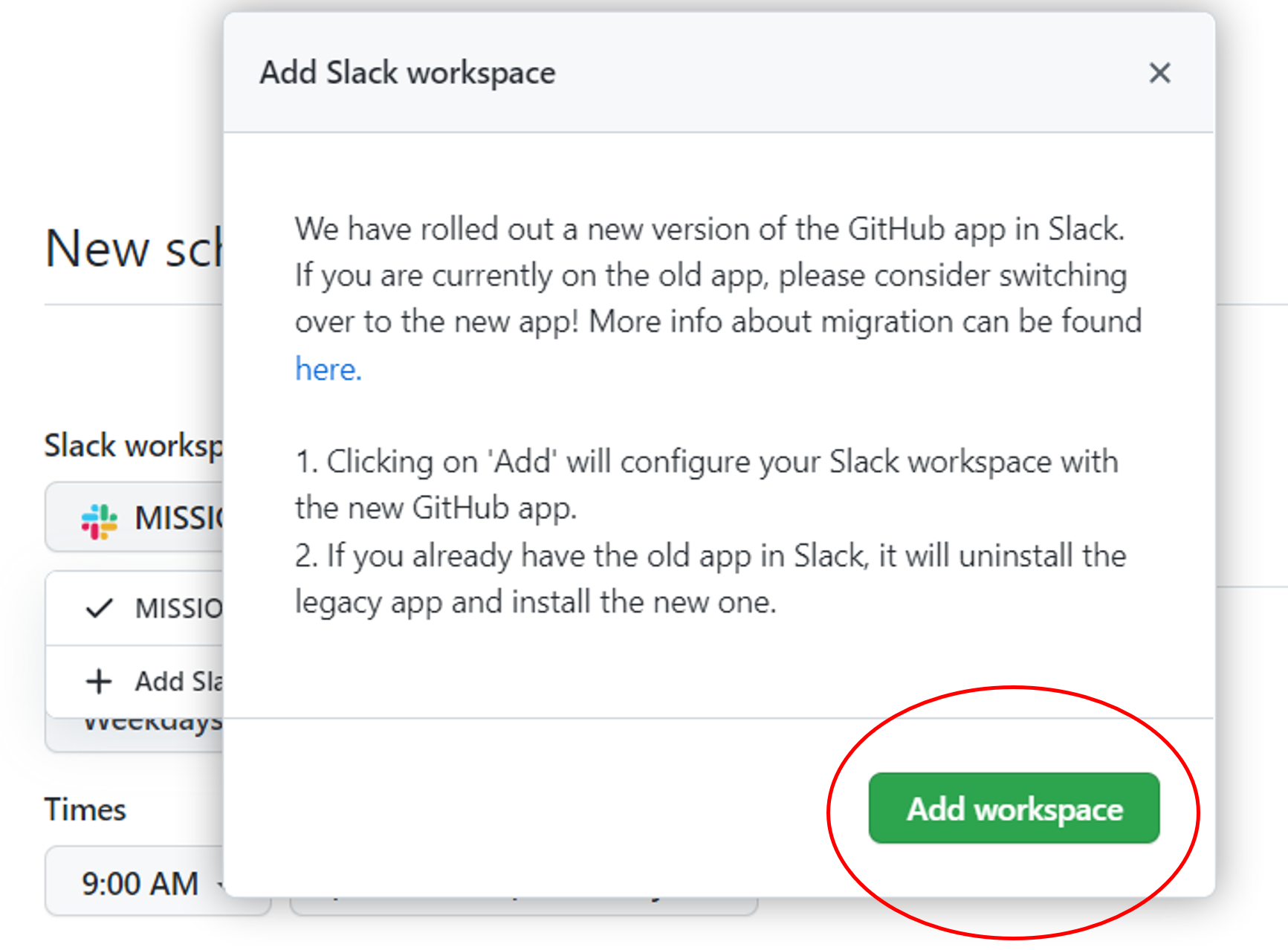
[Slack workspace]にミッションが指定されていない場合、[Add workspace]をクリックして再度連携させます。
※下記左画像のようにすでに指定されている場合はOKなので次に進んでください。
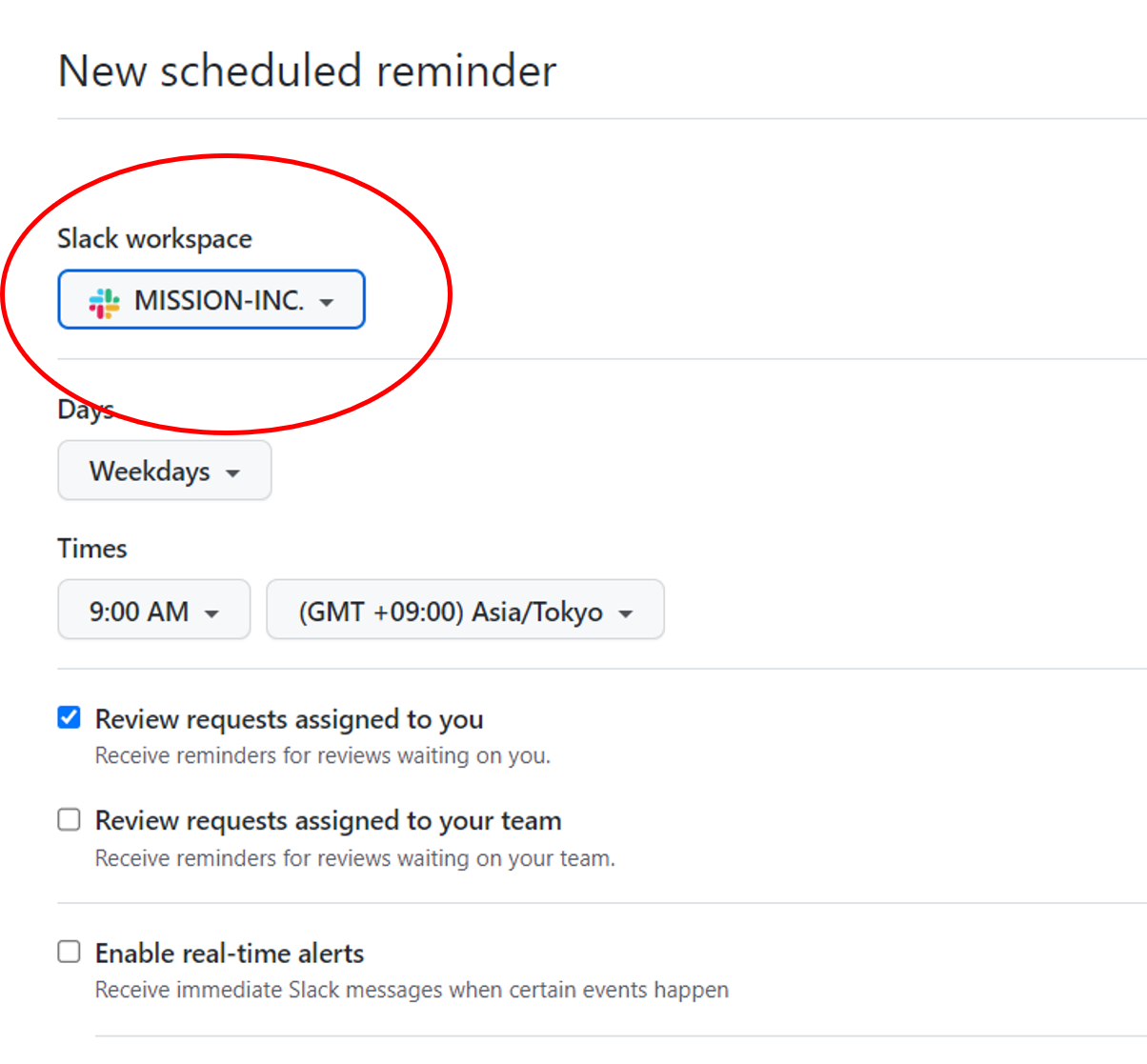
「Enable real-time alerts」と「You are mentioned in a comment」にチェック
※それ以外のチェックもデフォルトで入っていますが、チェック外さなくて良いです。

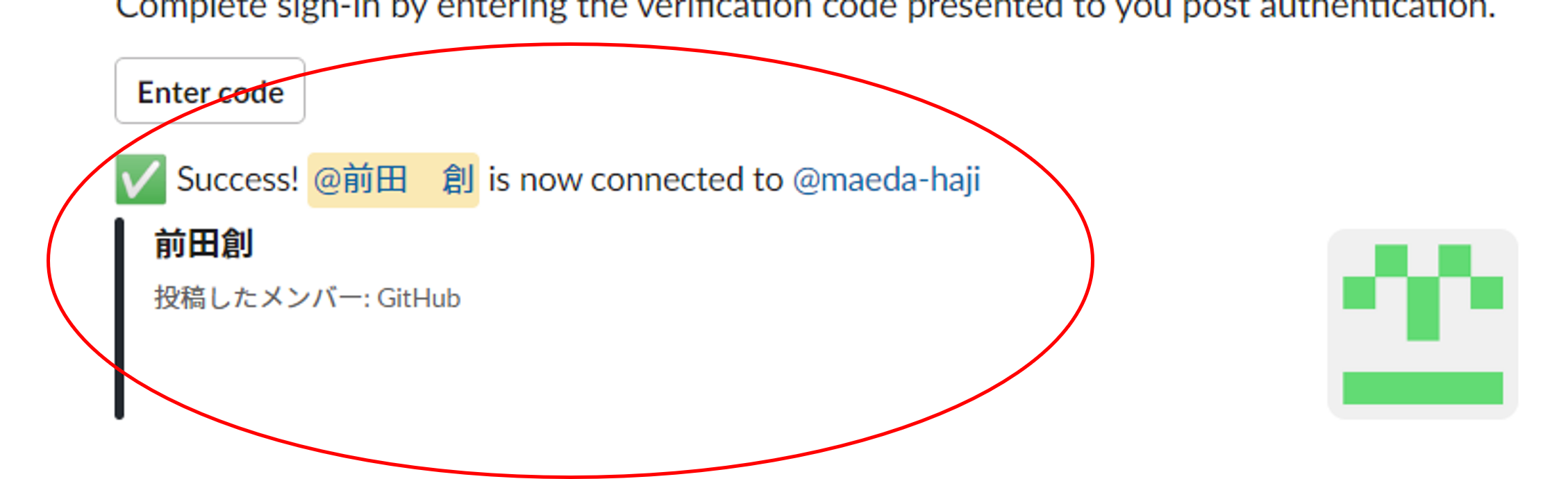
[Create reminder]をクリックして完了です。Slack上でこのようなメッセージが追加されていれば無事連携できています。

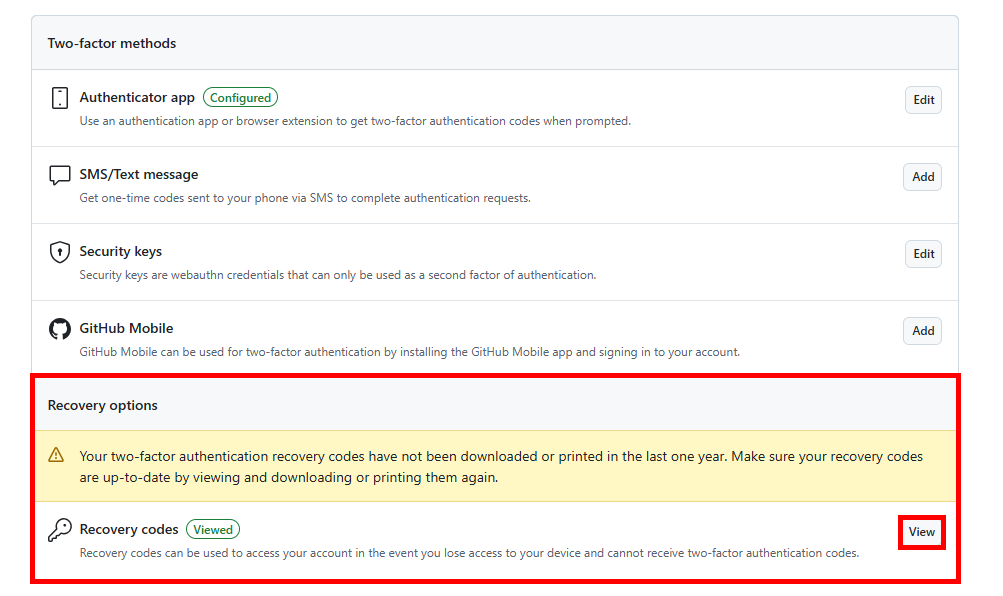
githubでは、万が一ログインできなくなってしまった時用に、[Recovery Code]が用意されています。
こちらから確認できますので、必ず控えておくようにしてください。
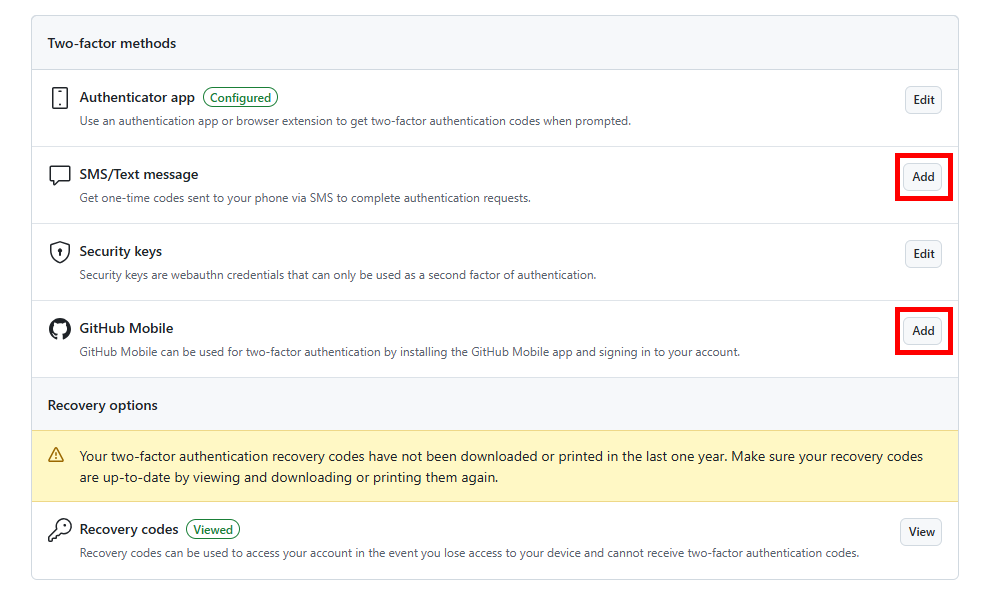
また、[Settings]から[Password and authentication]の[Two-factor authentication]から任意の二段階認証を[Add]し、複数のログイン方法を持っておくことをおススメします。
二段階認証設定ページはこちら
※端末が変わると passkey は利用できないと思われるので注意です
Gitのインストール
Gitインストールについては、上記参考サイト「1.Gitのインストール」に従ってインストールを行ってください。
※「2.Gitの初期設定」以降は不要です。
SourceTreeのインストール
こちらから、SourceTreeをDL、インストールしてください。
インストール後、下記手順に従って、設定を完了させます。
Bitbucketとの紐づけ
Bitbucketアカウントとの紐づけは、行っても行わなくても良いです。
Mercurialのインストール
インストールは必要ありませんので、チェックボックスを外して進んでください。

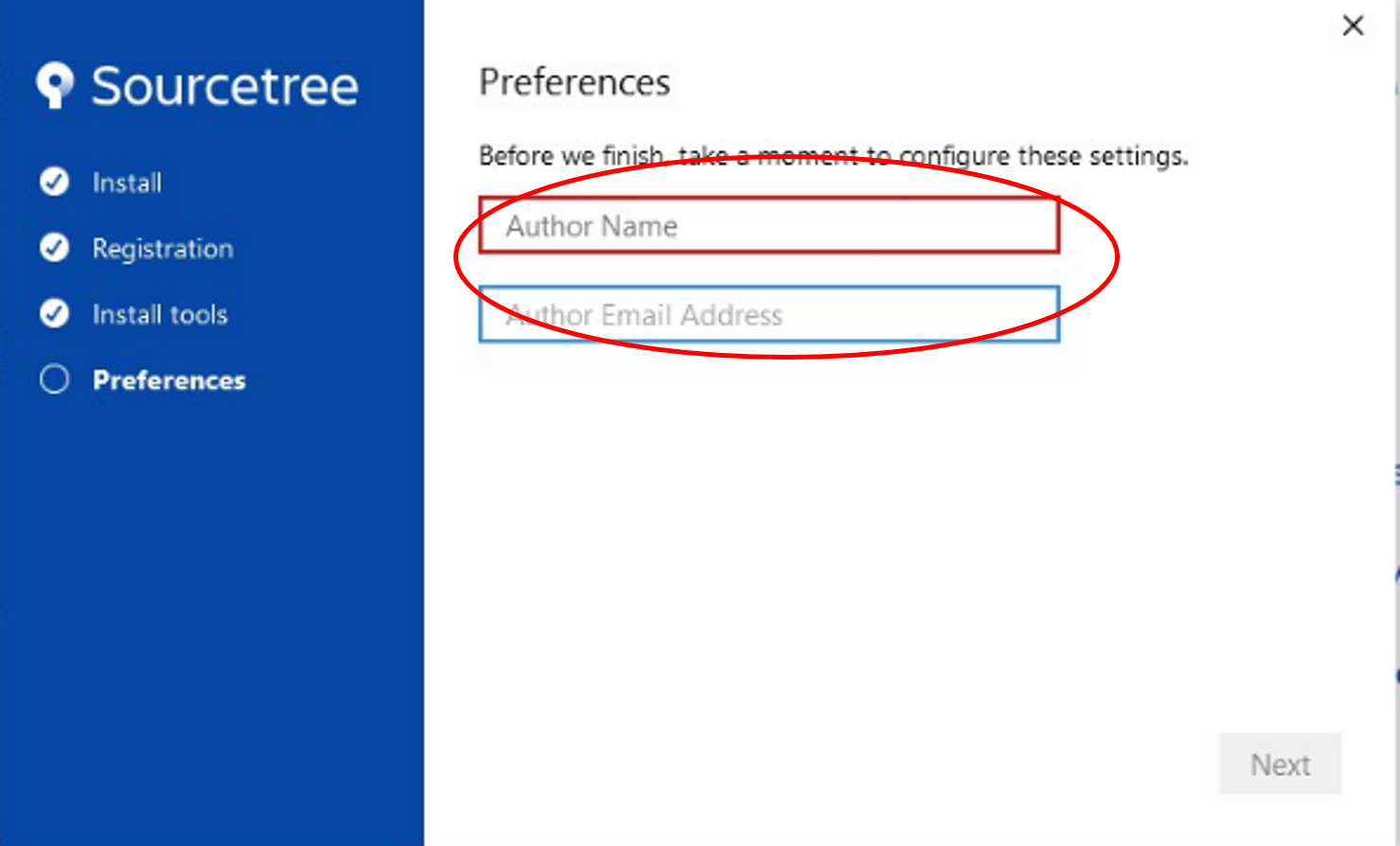
Preferenceの入力
Author Name:お名前フルネーム(漢字)
Author Email Address:ミッションメールアドレス
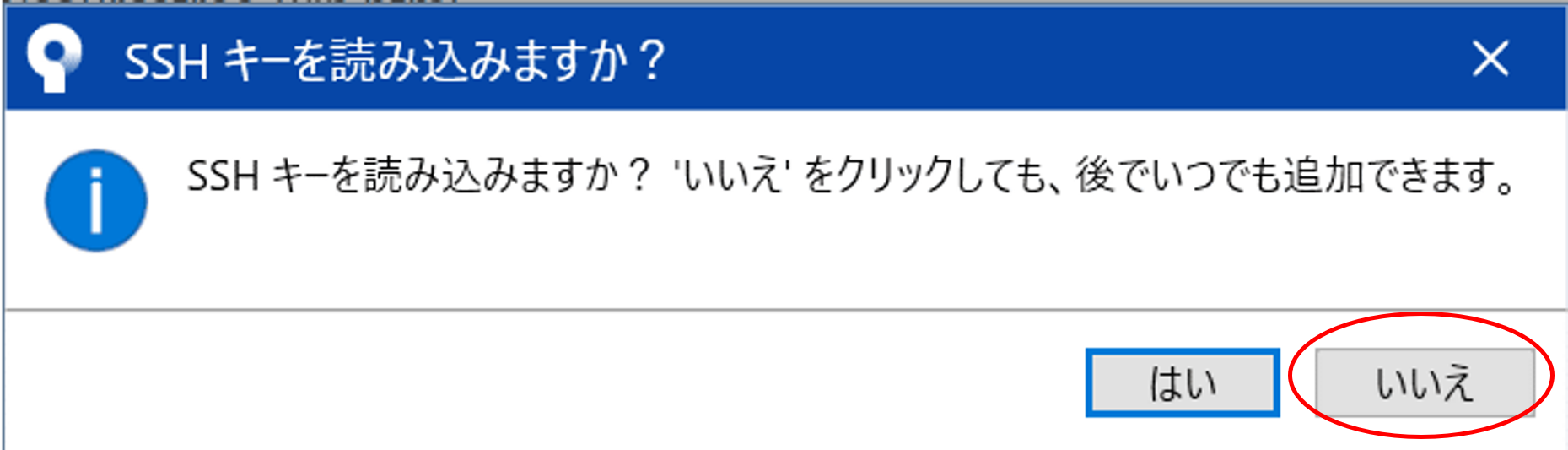
SSHキーの読み込み
SSHキーを読み込むかどうかのポップアップが表示されます。
今回は「いいえ」を選択して進んでください。
SourceTreeが起動します。その後の手順については、4. SourceTree初期設定でご説明します。
ここまでお疲れ様でした!
SourceTree初期設定 ~クローン手順~
※初期設定では、SourceTreeが起動している状態であることを前提としています。まだ起動していない場合は起動してください。
※Githubから情報を取得してくる必要があるため、以下URLにもアクセスしておいてください。
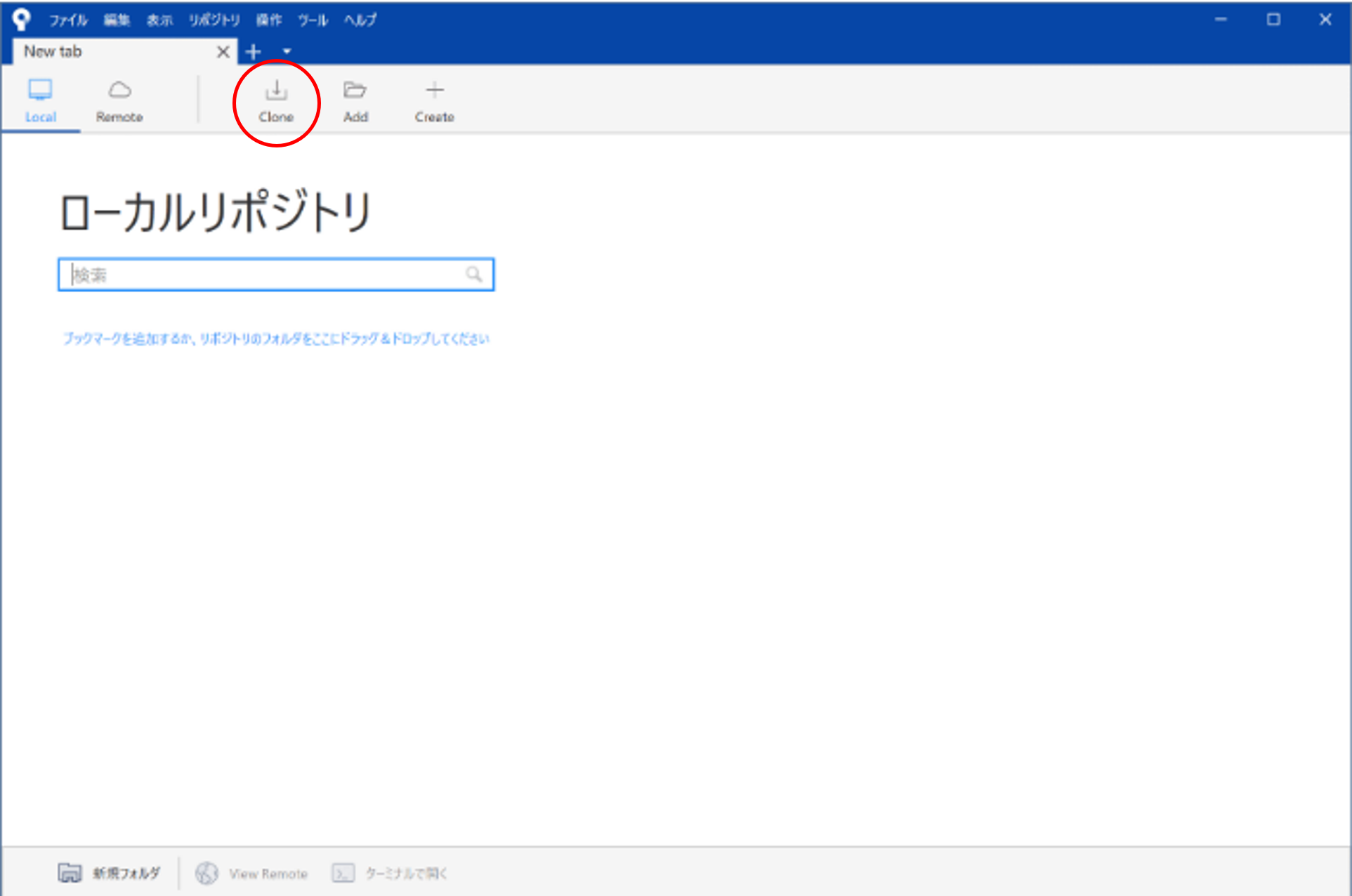
https://github.com/SourceTreeを起動し、「Clone」を選択してください。
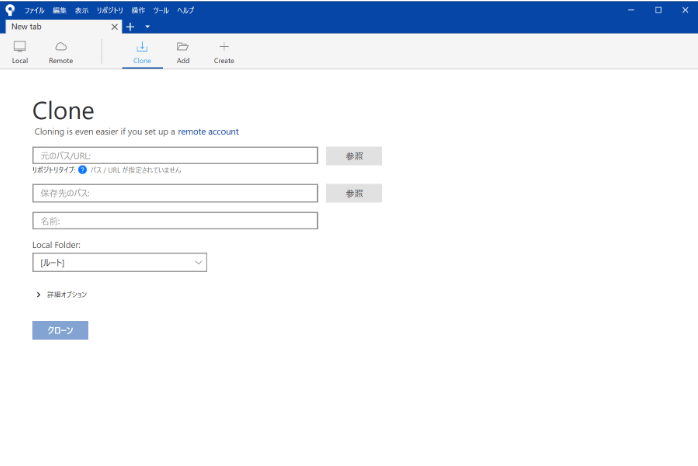
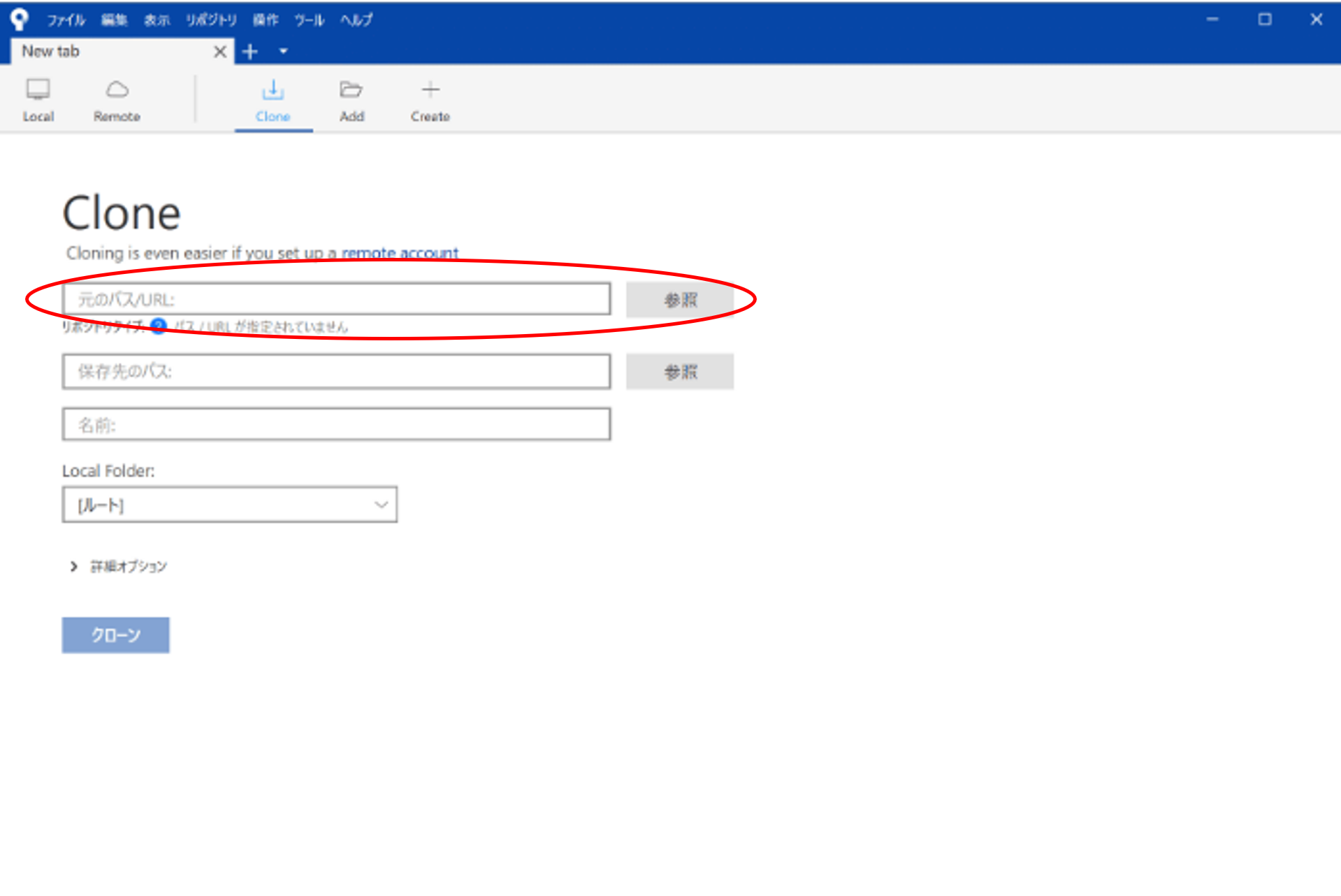
元のパス/URLの取得
下記画像の赤丸部分をGithubから取得してきます。
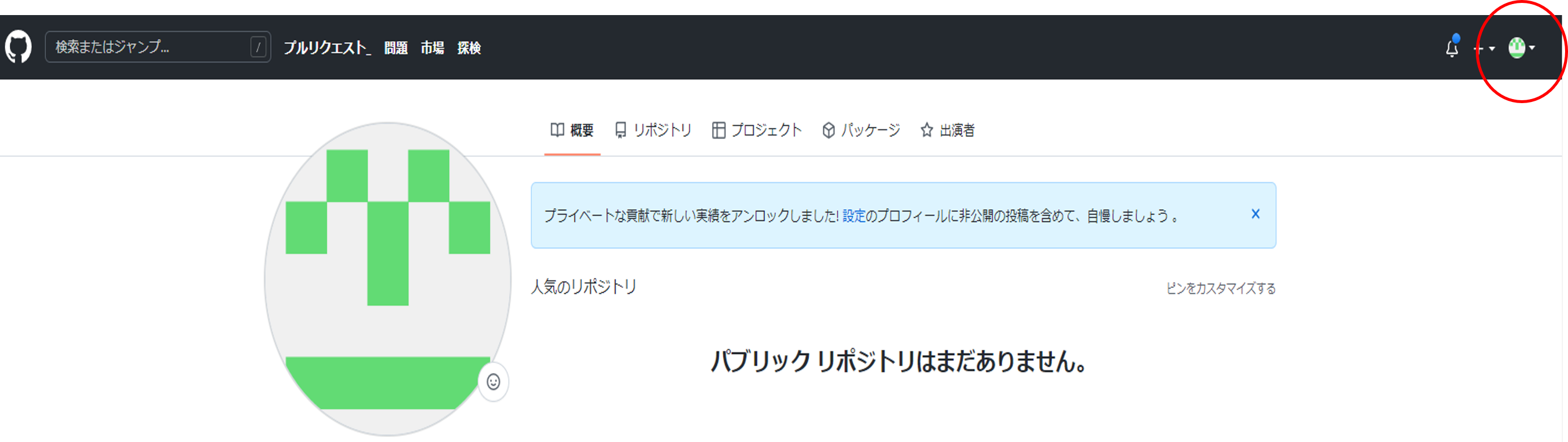
Githubへ行き、右上のアイコンマークをクリックし[Your organization]、日本語にしている場合は「あなたの組織」を選択します。
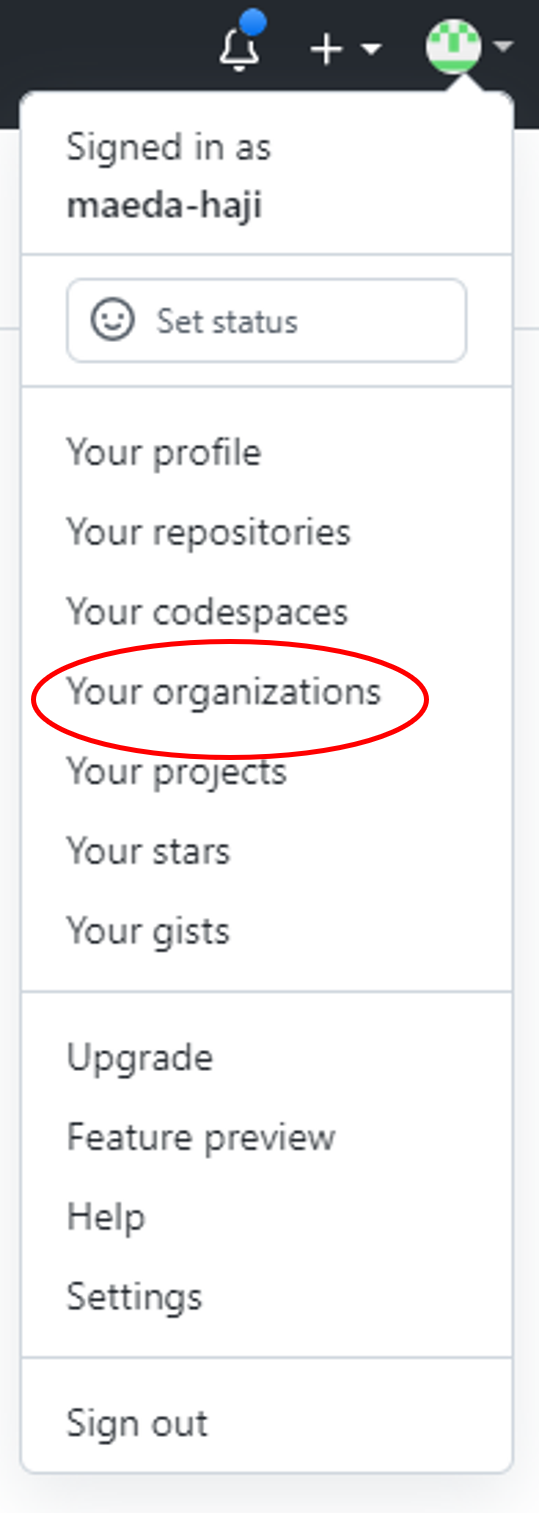
Organizationに、過去の招待されたグループがリンクで配置されていますのでそちらをクリックします。

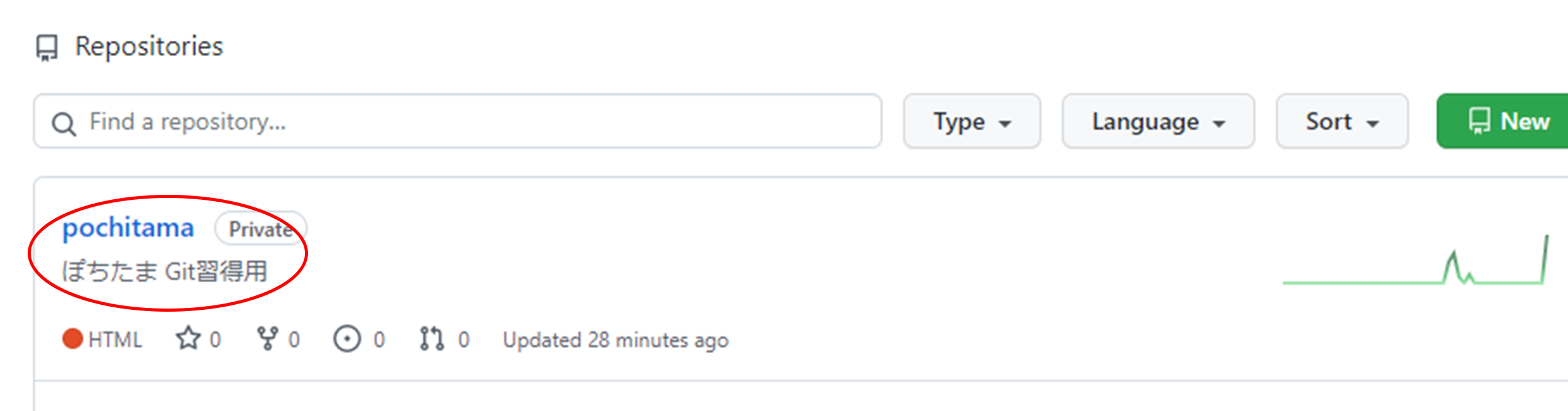
プロジェクトがリンクで配置されていますので、適切なものをクリック
※画像はぽちたまのものですが、各担当のプロジェクトを任意で選択してください。
※複数ある場合、担当者に確認してください。
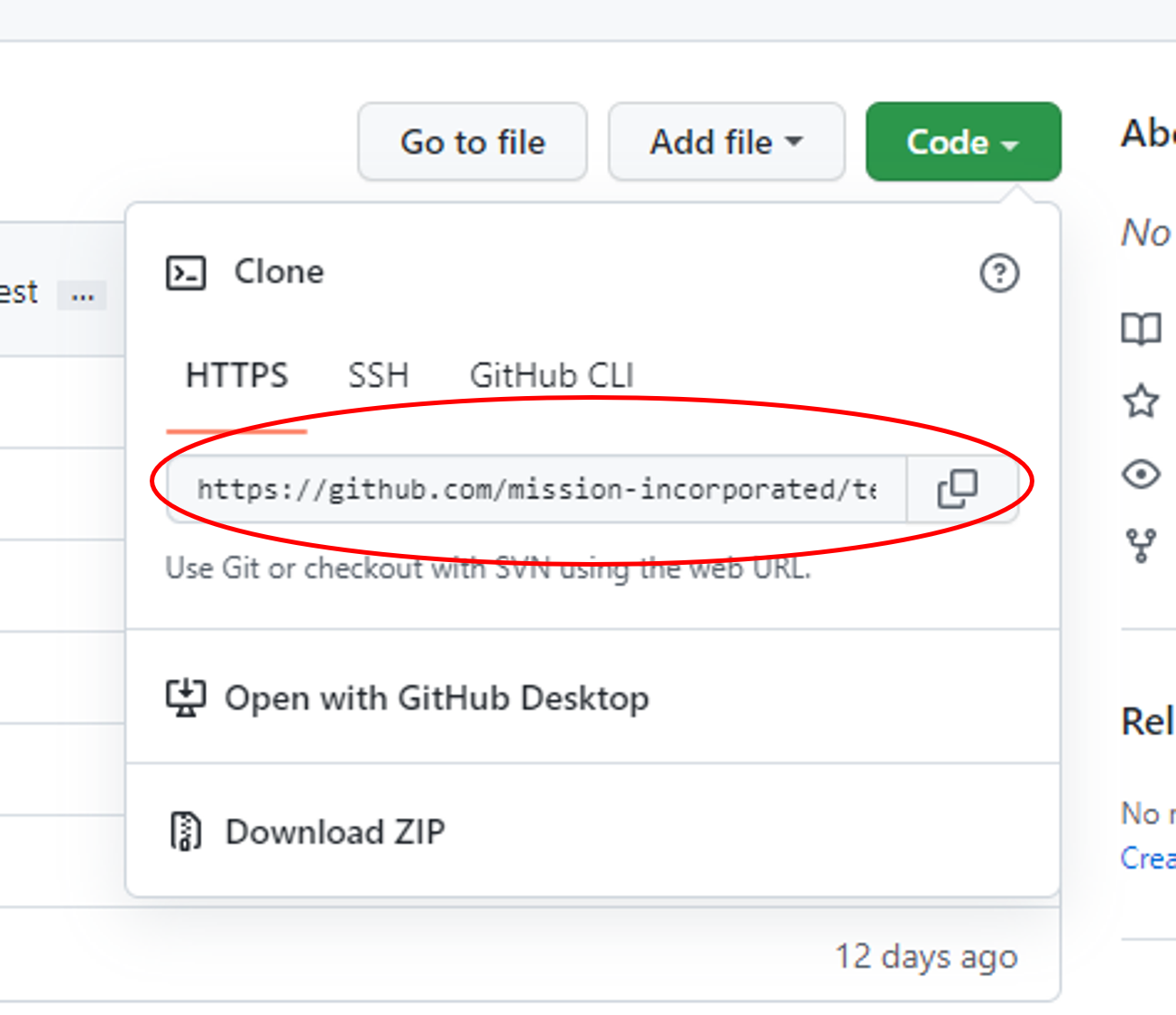
[Code]という緑背景のボタンを押し、[HTTPS]が選択されている状態で直下のURLをコピーしてきます。
SourceTreeに戻って、先ほどコピーしたURLを「元のパス/URL」に貼り付けます。 これで4_2は完了です。このように項目を埋めていきましょう!
保存先のパス
現状は元のパス/URLのみ埋まっている状態です。
コピペ後に、フォーム部分、ボタン以外の余白(背景)をクリックしてください。
「これは Git リポジトリです」と表示されたら次へ進んでください!
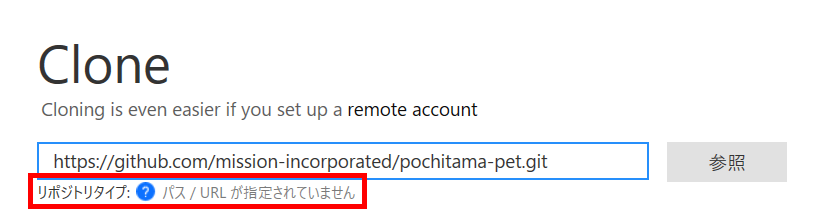
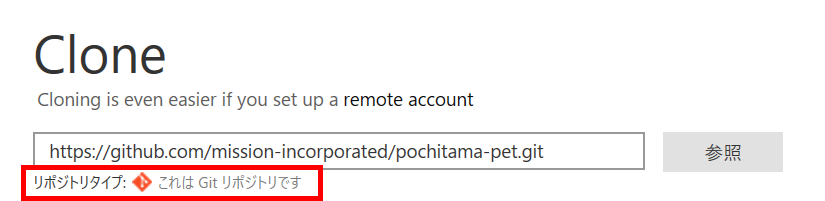
保存先のパスとはローカルフォルダのことです。
パソコンの任意の場所にフォルダを作る作業をします。
場所は任意ですが、例としてCドライブ直下に以下のようにフォルダを作成します。
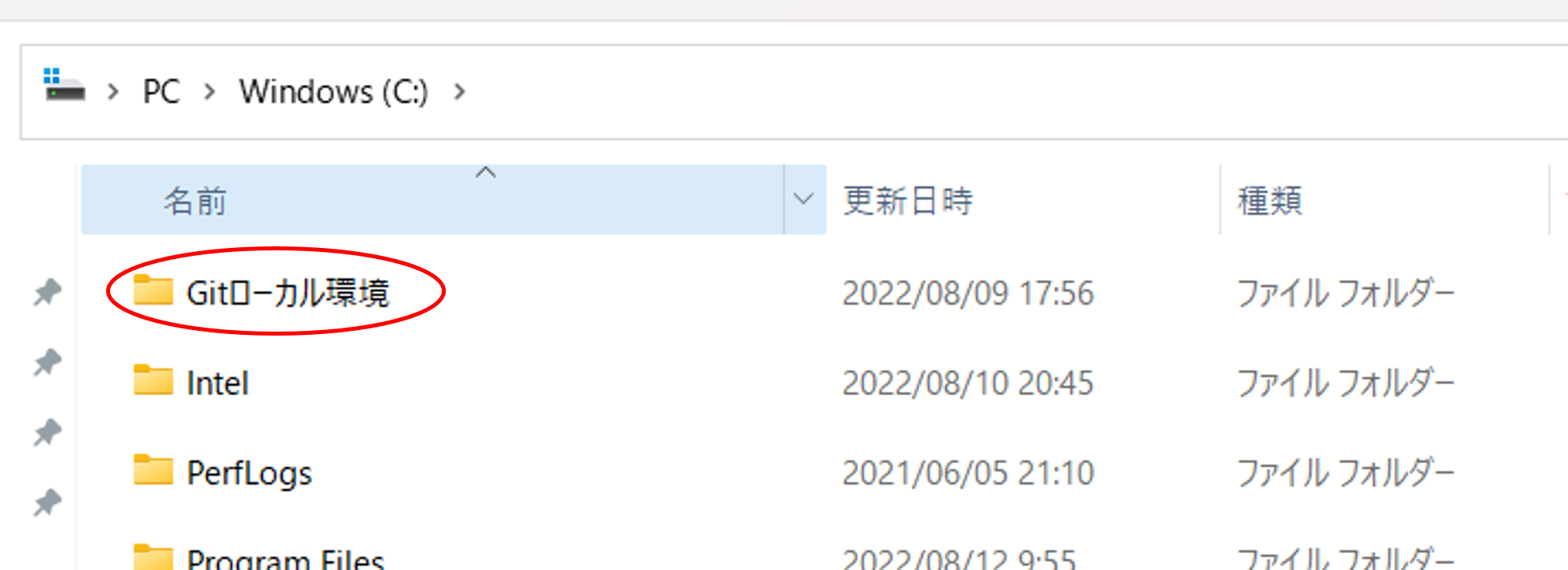
保存先のフォルダを作成できたら、「保存先のパス」の横に「参照」ボタンがあるので作成したフォルダを選択します。

保存先のフォルダを選択すると、フォルダ名から自動的に3つ目の項目「名前」を埋めてくれます。
これですべての項目を埋めることができました。STEP4-4に進みましょう。
「クローン」ボタンを押せる場合にはそのまま押してください。
「クローン」ボタンを押せない場合、2パターンを解説していきます。
1. ログインする場合
2. Personal access tokenを発行する場合
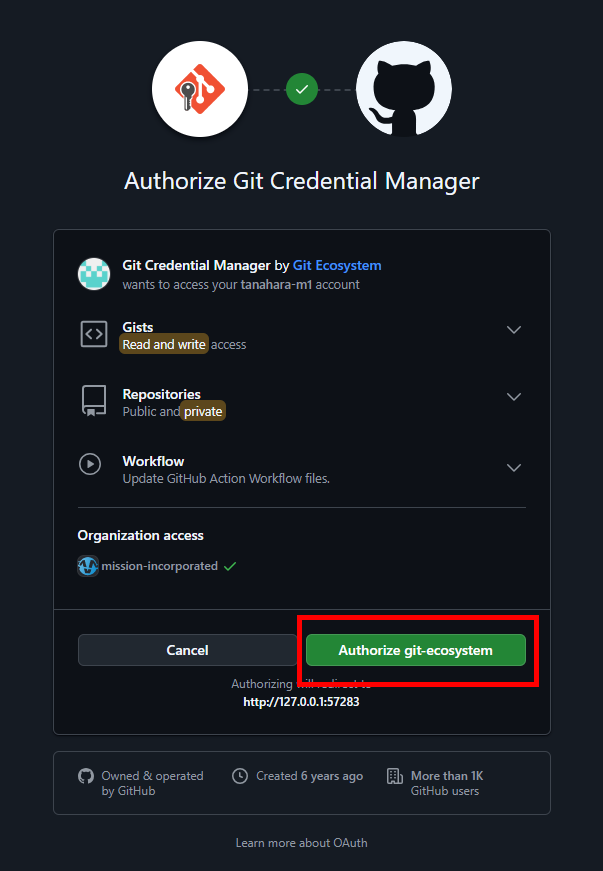
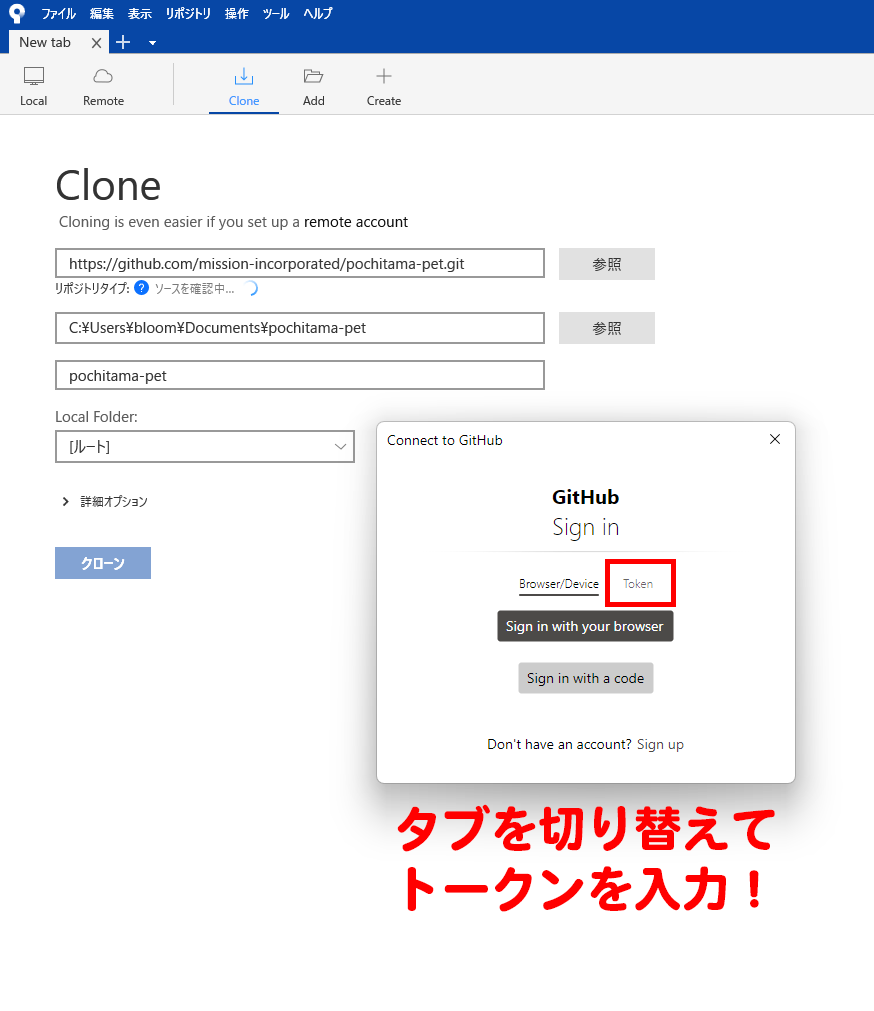
1. ログインする場合:画像のように、ポップアップが出るのでタブを「Browser/Device」に切り替え、「Sign in with your browser」を押してください。
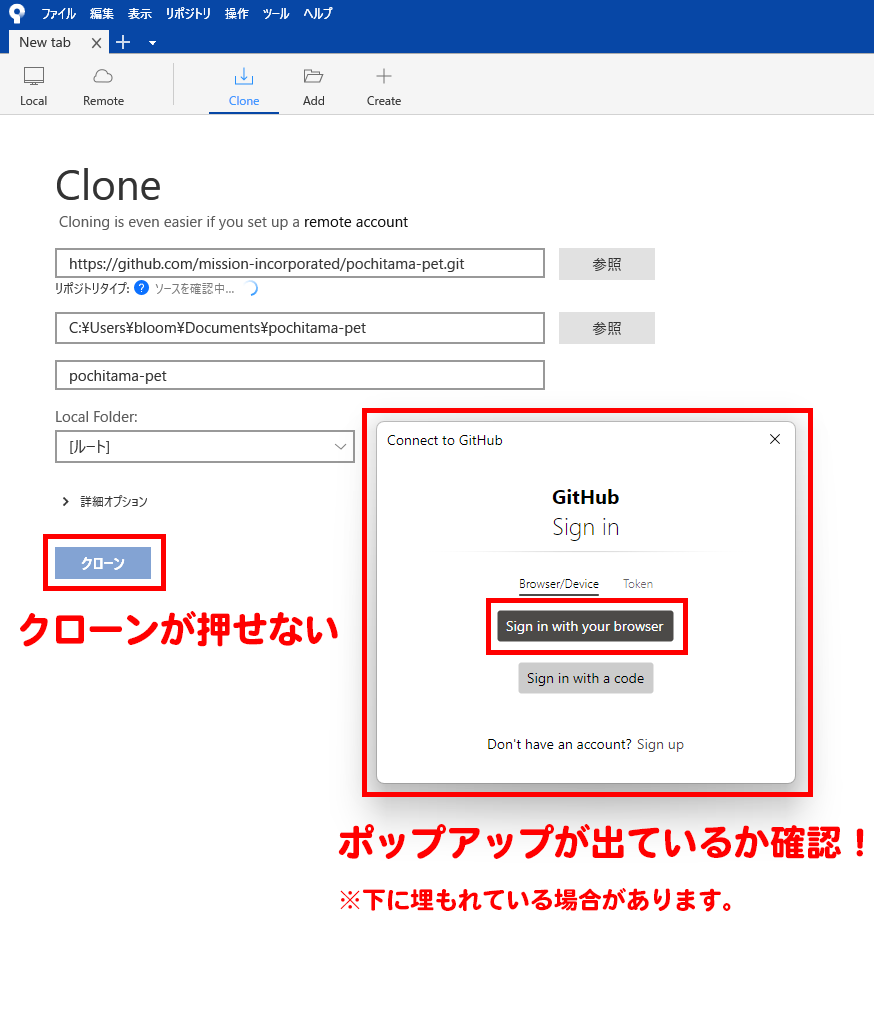
ブラウザに飛ぶので、gitで登録したメアド/パスワードを入力し、ポップアップが出るので、
「Authorize git-ecosystem」を押します。
これで、「クローン」ボタンが有効になるはずです。
2. Personal access tokenを発行する場合
「クローン」ボタンが押せない場合、Personal access tokenが必要です。
以下作成手順をご説明します。
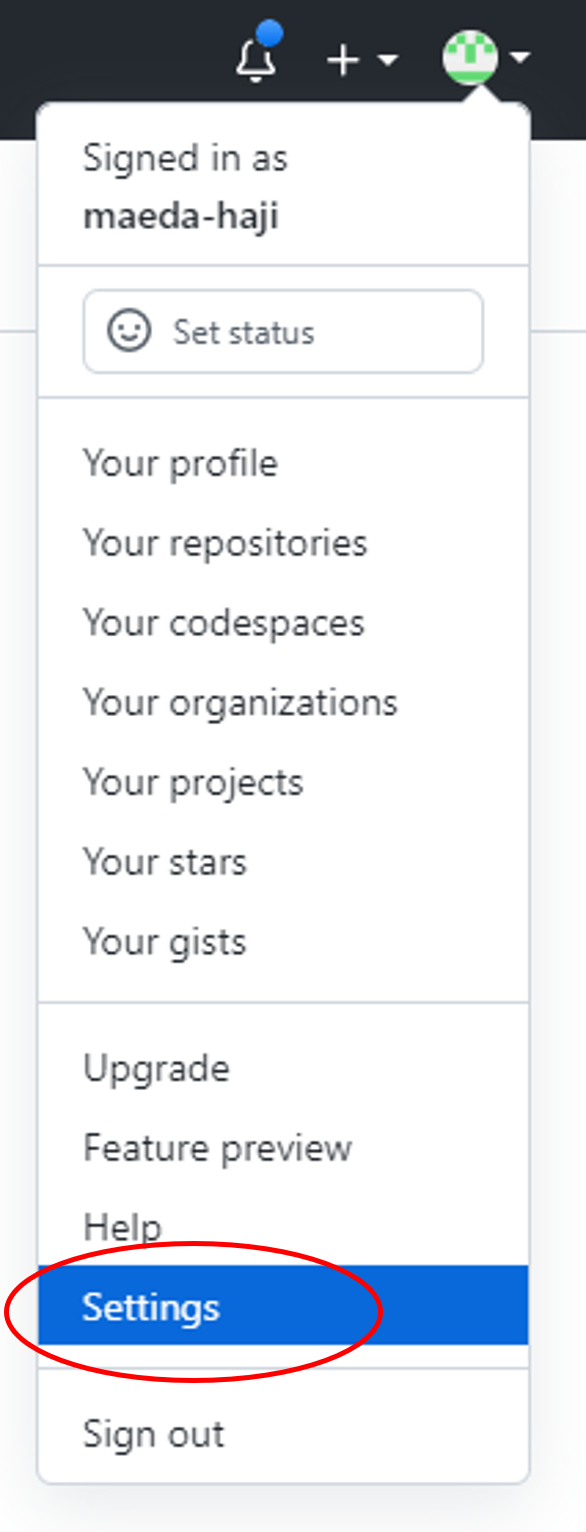
まず、Github上の右上アイコンをクリック、その中の[setting]を開きます。※日本語版では「設定」
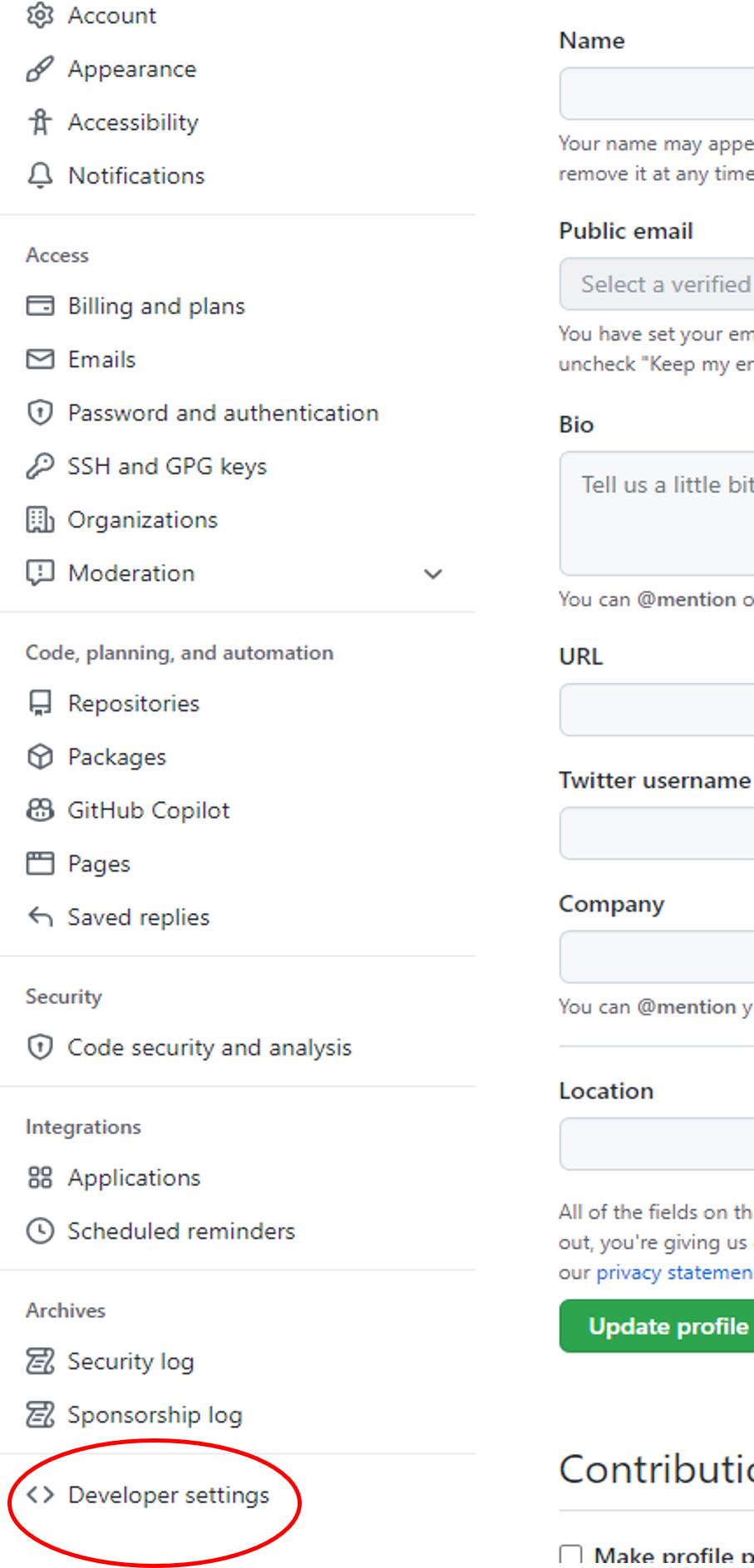
setting内、左サイドメニューの一番下[Developer setting]を開きます。
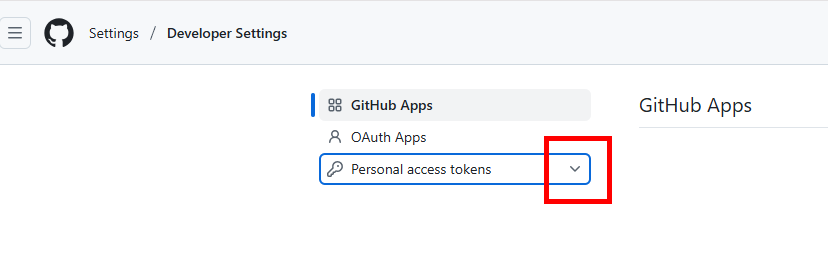
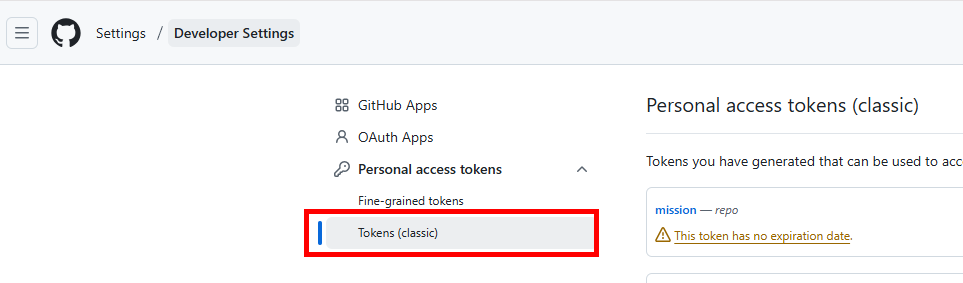
Developer setting内、左メニューの[Personal access tokens]の下矢印をクリックしてください。
展開された一番下の[Tokens(classic)]をクリックします。
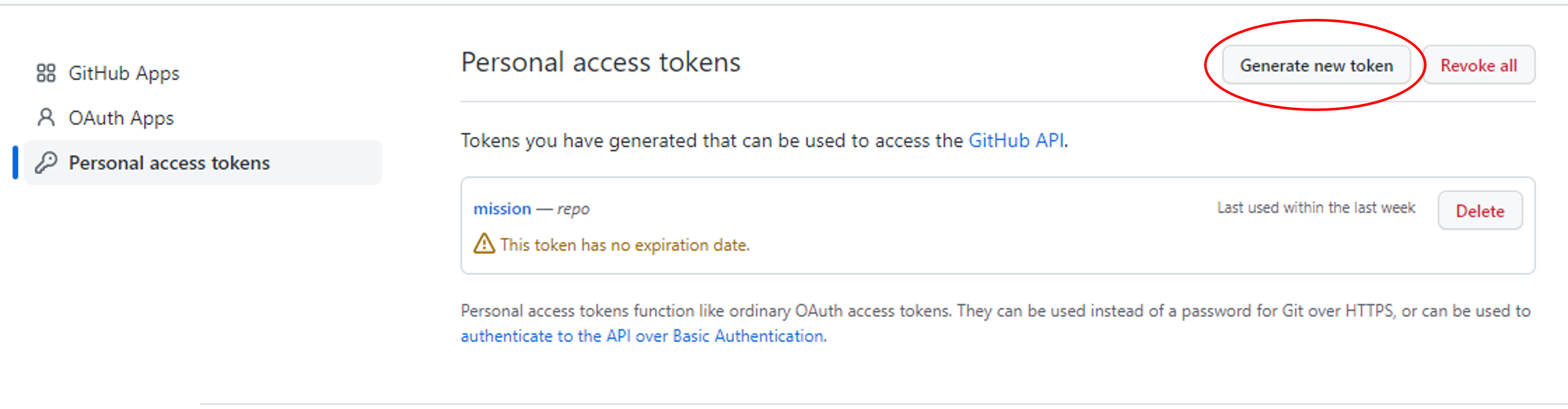
次に[Generate new token]をクリックします。
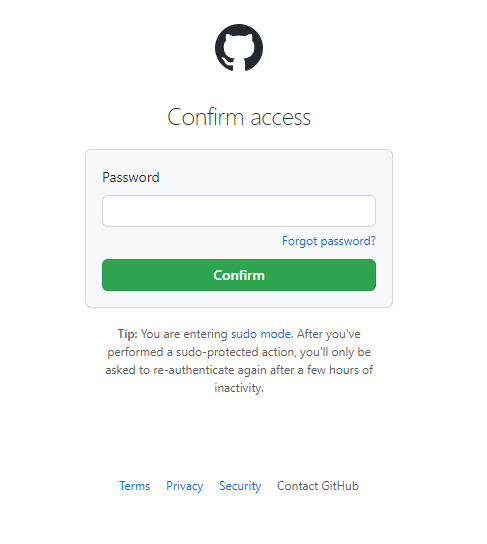
パスワードを求められる場合がありますので、1_1で設定したGithub登録時のパスワードを入力してください。
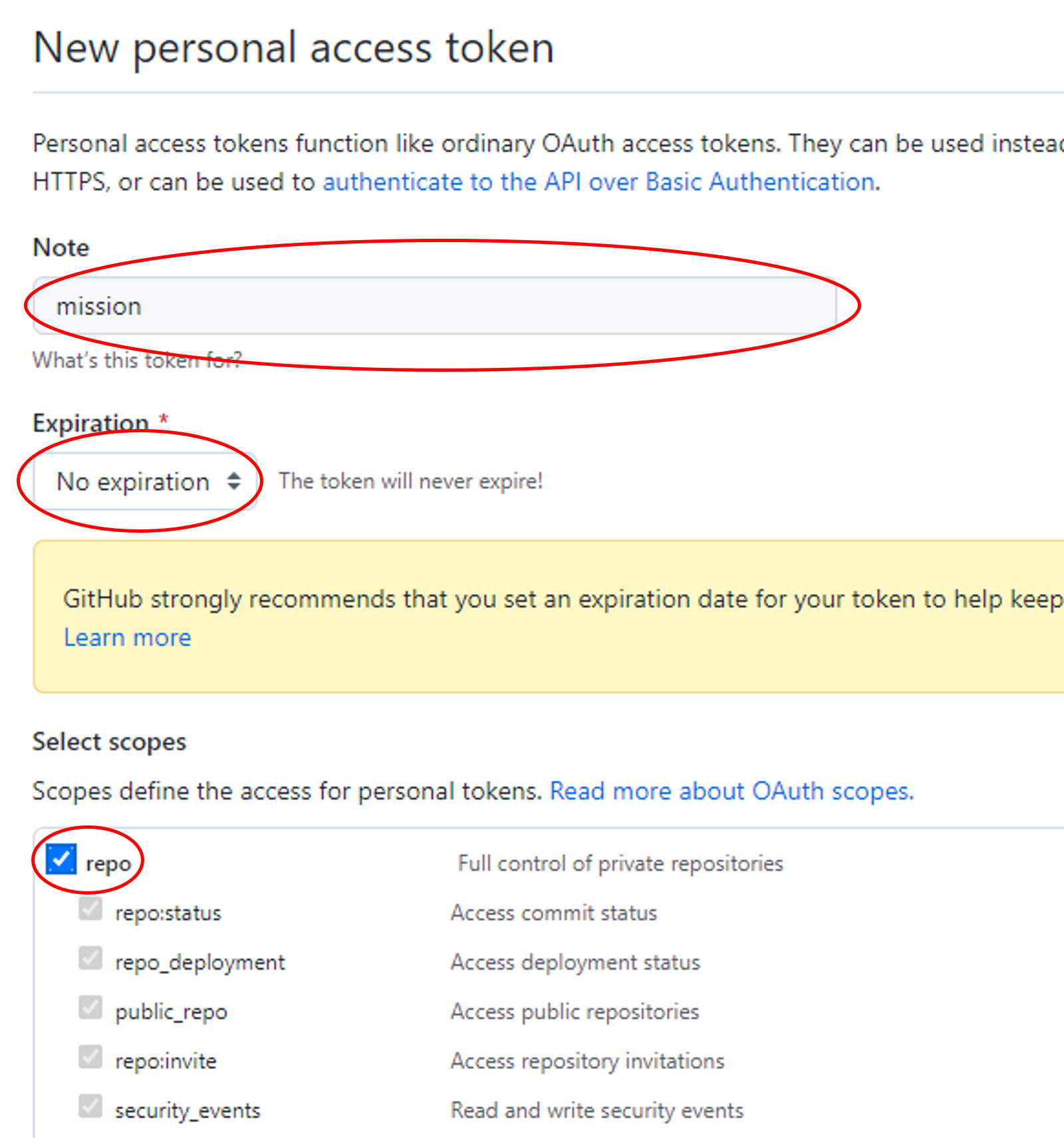
以下画像のような、トークンの作成画面が出てきます。入力情報を記載していますので、確認後入力してください。
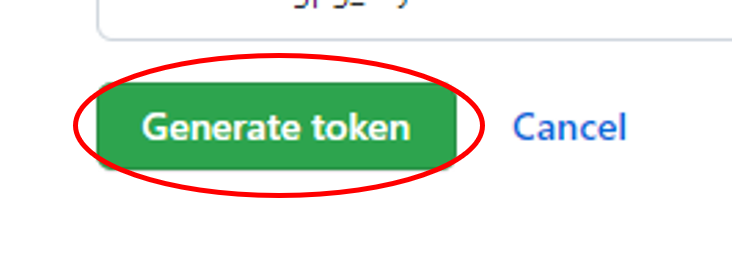
入力が終わりましたら、画面をスクロールして[Generate token]をクリックしてください。
入力情報:Note ⇒ アクセストークンの名前です。任意で分かりやすい名前を付けてください。例:ぽちたまのGithub用 ⇒ pochitama
※Gitの操作に影響するものではありません。
※過去のトークンが残っている場合、同じ命名はできません。同じ名前にしたい場合には、クローン済みのトークンを削除後に実行してください。
Expiration ⇒ No expiration
Select scopes ⇒repoにチェック
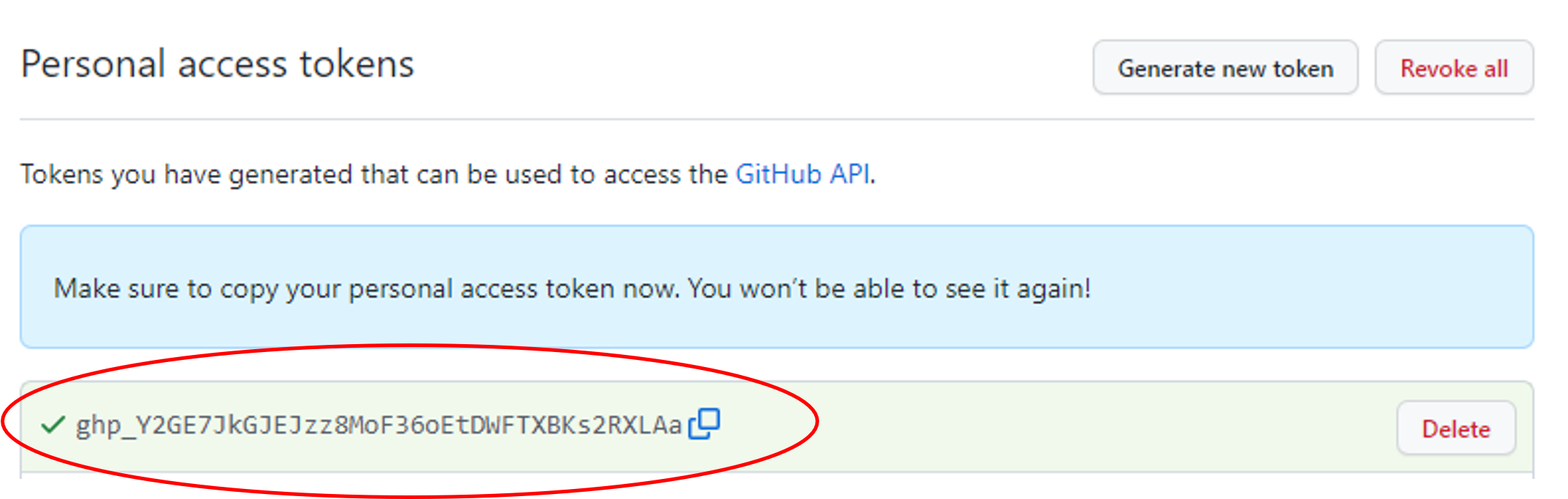
無事トークンが作成できていれば、以下の画像のようなトークンが表示されます。
※画面をリダイレクト、戻るボタンを押すなどして画面を離れると二度とトークンは再表示されません。 必ずメモに転記するようにしてください。
万が一トークンをメモせず、再表示できなくなった場合は作成したmissionトークンをDeleteしてから、STEP4-4に戻り同じ入力条件で再発行を行ってください!
メモに残しておいたトークンをトークン入力用のポップアップにコピペして入力してください。
※自動的に出現しています。
↓↓ 入力用のポップアップが出ない場合
ポップアップが出現しない場合は、以下のようにURLにトークンを含めて「元のパス/URL」へ入力してください。
https://トークン@ULR.git
URL:4-2で取得したURL
トークン:4-4で取得したトークン
ここまでこれば、「クローン」ボタンがアクティブになり、クリックできるようになります。
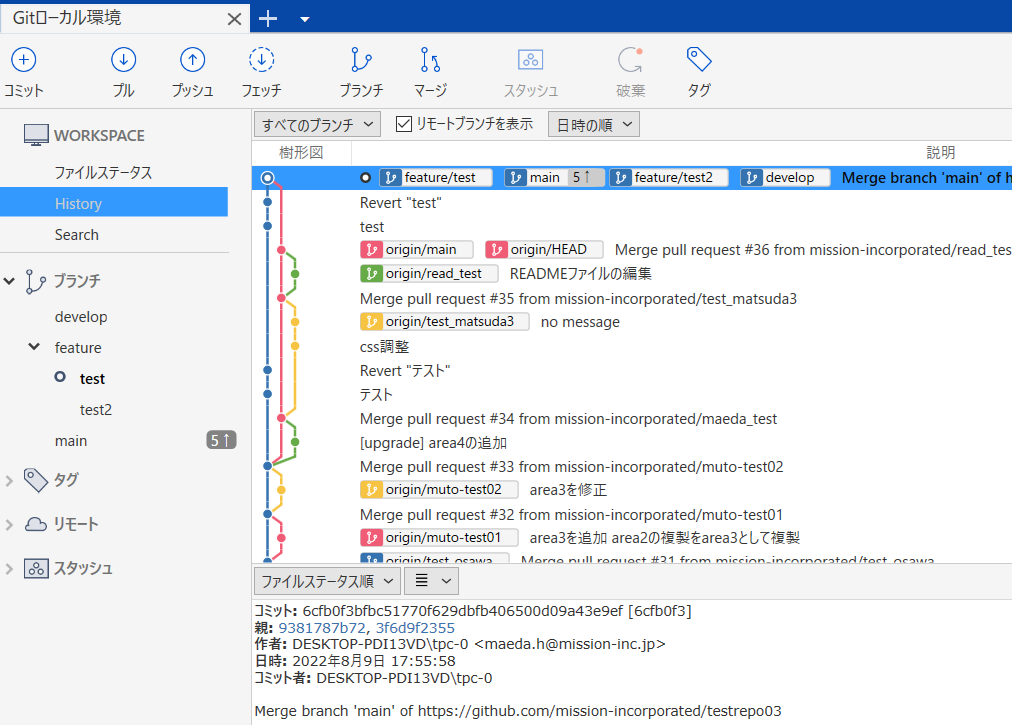
クローンをクリックし、以下画像のような画面になれば、初期設定(クローン)は完了です。
SourceTree表示名の変更
SourceTreeの表示名を「苗字 名前」(苗字と名前の間は半角スペース)に統一します。
設定方法は以下の通りです。
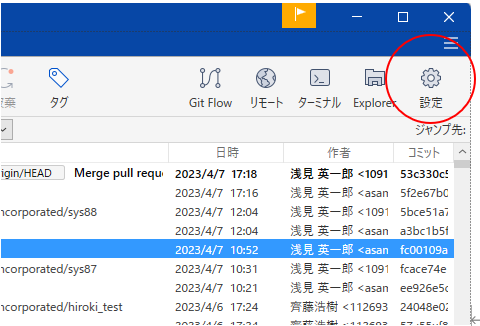
SourceTree右上の「設定」を押します。
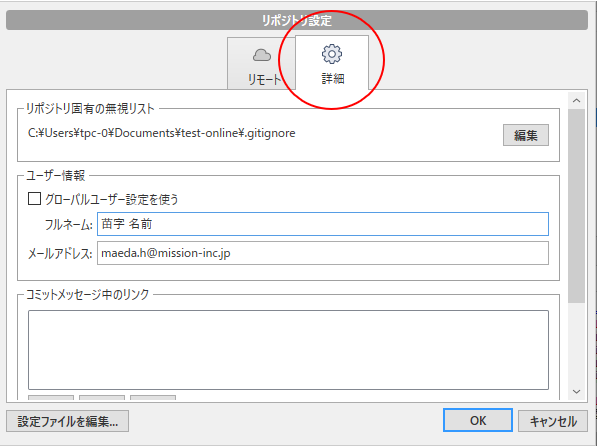
「詳細」タブに移動します。
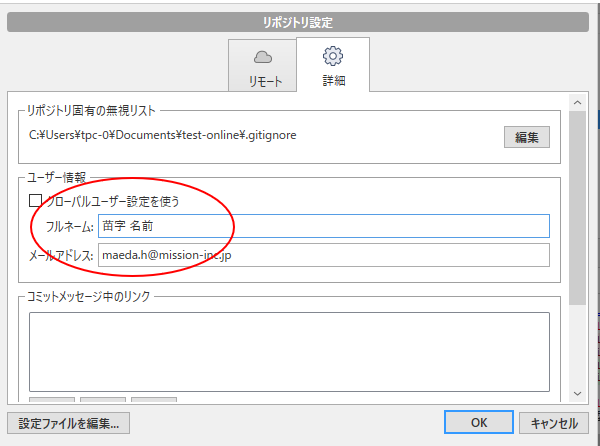
「グローバルユーザー設定を使う」のチェックを外し、「フルネーム」欄に苗字 名前を入力してください。
※苗字と名前の間に半角スペースを挟む
「OK」ボタンを押します。これで設定は完了です。

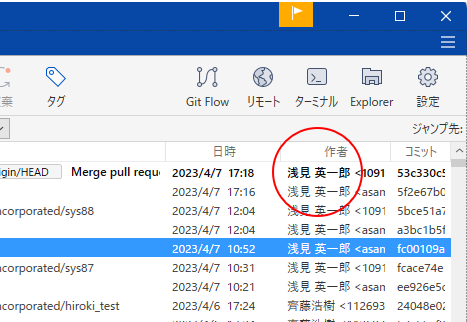
下の画像のように、作者欄が設定した名前になるかどうか試してみてください。
 SourceTree使用方法にすすむ