Github基本操作
Githubとは?
SourceTreeと同様に、コマンド操作をせずともWEB上でグラフィカルに使用できるツールです。
Githubには、プルリクエストやマージといった、独自の機能が備わっています。(人気の理由)
SourceTreeがローカル側で活躍するのに対し、Githubはリモート側で活躍します。
Pull Requestとは?
SourceTreeからプッシュされてきた変更を、メインのブランチにマージするかどうか。
第三者にレビューをしてもらうために作成するリクエストです。
プルという言葉が入っているので、プルと混合しやすいですが別物です。
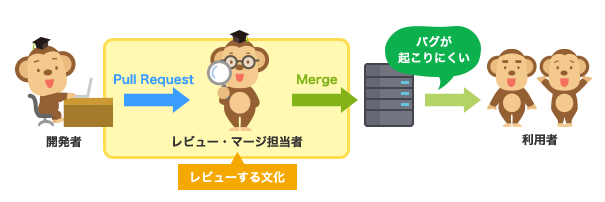
プッシュされた変更から、マージまでの流れ
SourceTreeでプッシュまで行えれば、後はプッシュされてきた変更をリモートに反映できれば一連の流れは完了です。
まず、Githubにアクセスしてください。
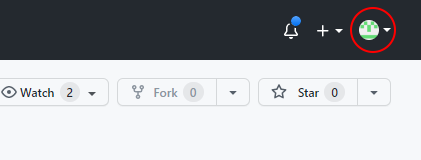
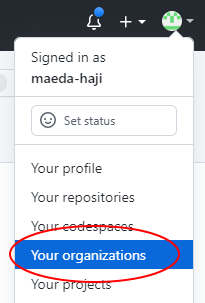
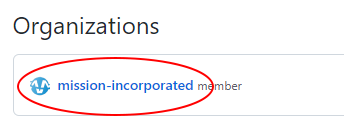
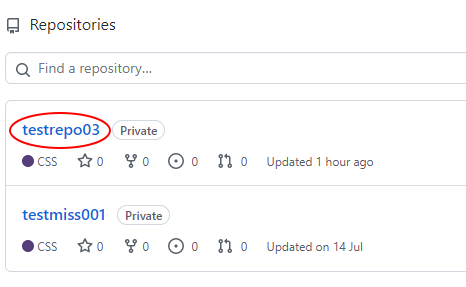
画面右上のアイコンマークから[Your orgnization]、日本語の場合「あなたの組織」を選択し下記画像に従って進んでください。
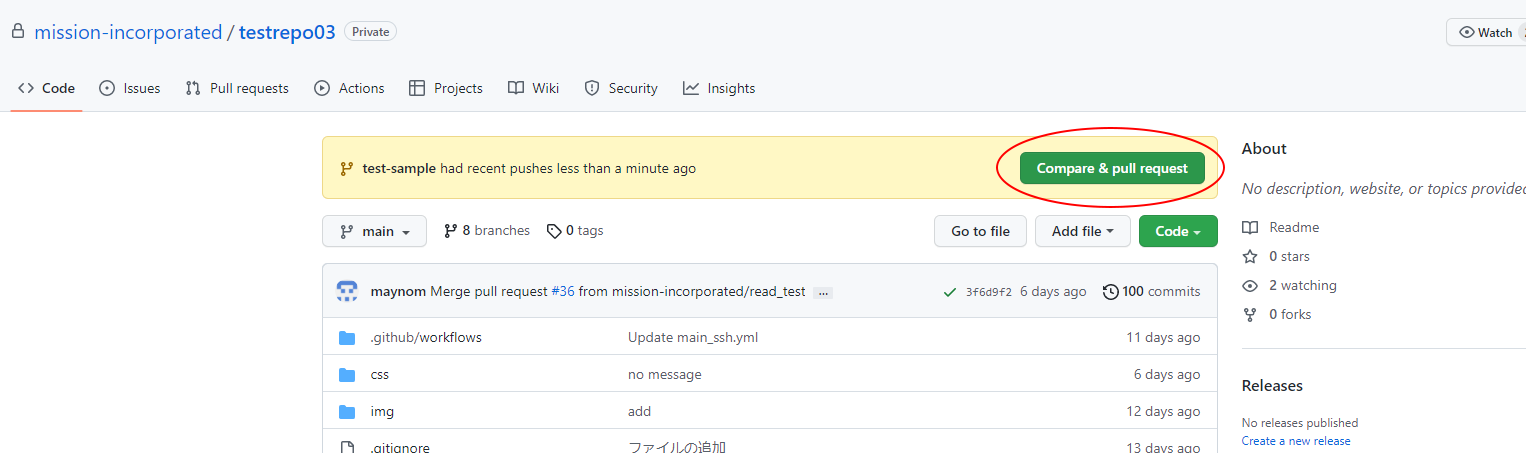
プッシュができていれば、下記画像のような背景オレンジの注意書きが出現します。 [Compare & pull request] ボタンをクリックしてください。
※注意書きが出現しない場合には、1つ下の手順から実施してください。
~注意書きが出ない場合~
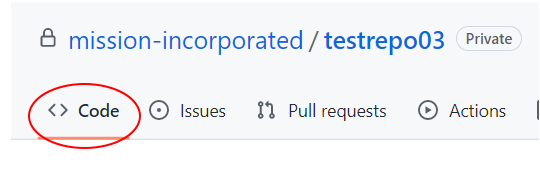
メニューリストから、 [Code] を選択します。
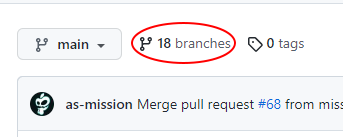
次に [branches] を選択します。
[Yours] を選択します。
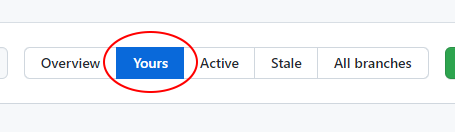
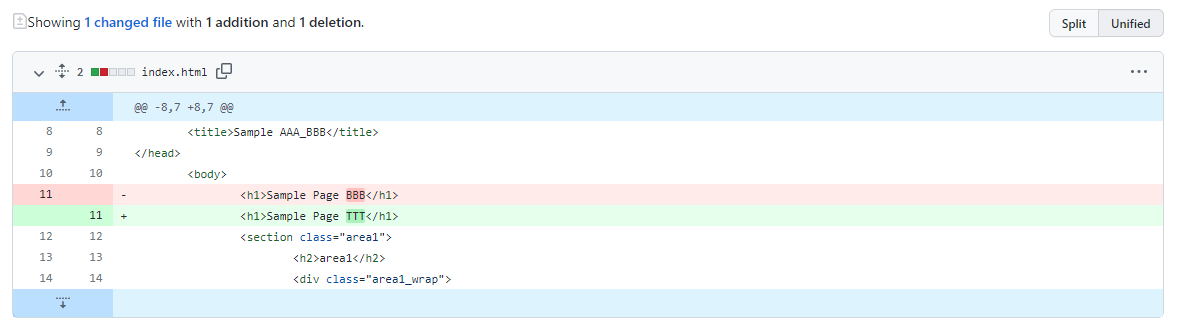
水色の背景になっているのがブランチ名です。ローカルで作成したブランチ名と同じものがあるか確認し、 [New pull request] をクリックしてください。

下にスクロールしていくと変更内容を見ることができます。
プッシュした内容と一致しているか確認してください。
~プルリクエスト作成~
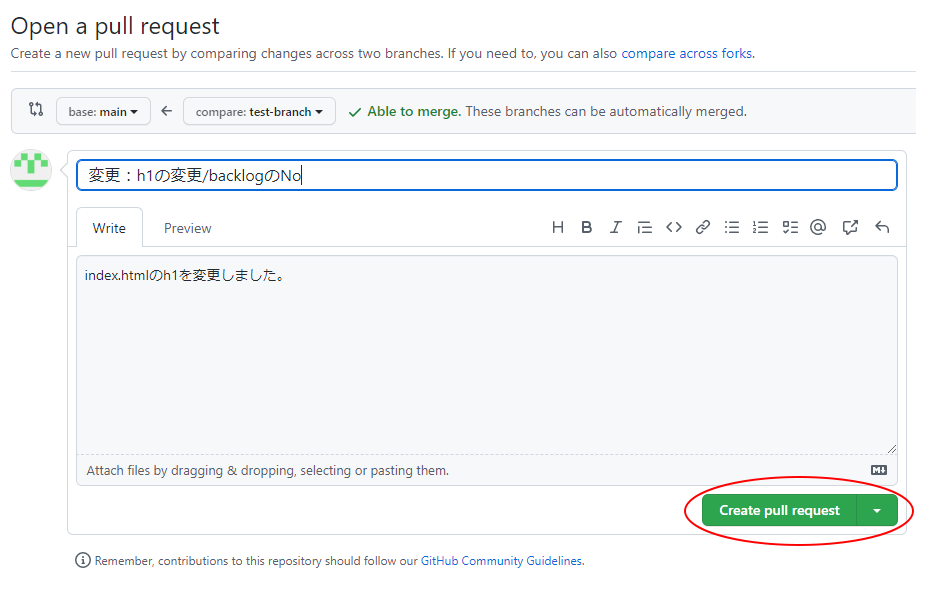
以下がプルリクエスト作成画面です。
SourceTreeで入力したコミットコメントが自動的に入力された状態になります。
※追記がある場合には、この段階で追記を行ってください。特に無い場合にはそのまま作成でOKです。
入力が終わったら、右下の [Create pull request] をクリックしてください。
画面が遷移します。特にエラーなどなければプルリクエスト作成は成功です。
次に、プルリクエストをレビュワーに見てもらい、承認してもらう必要があります。
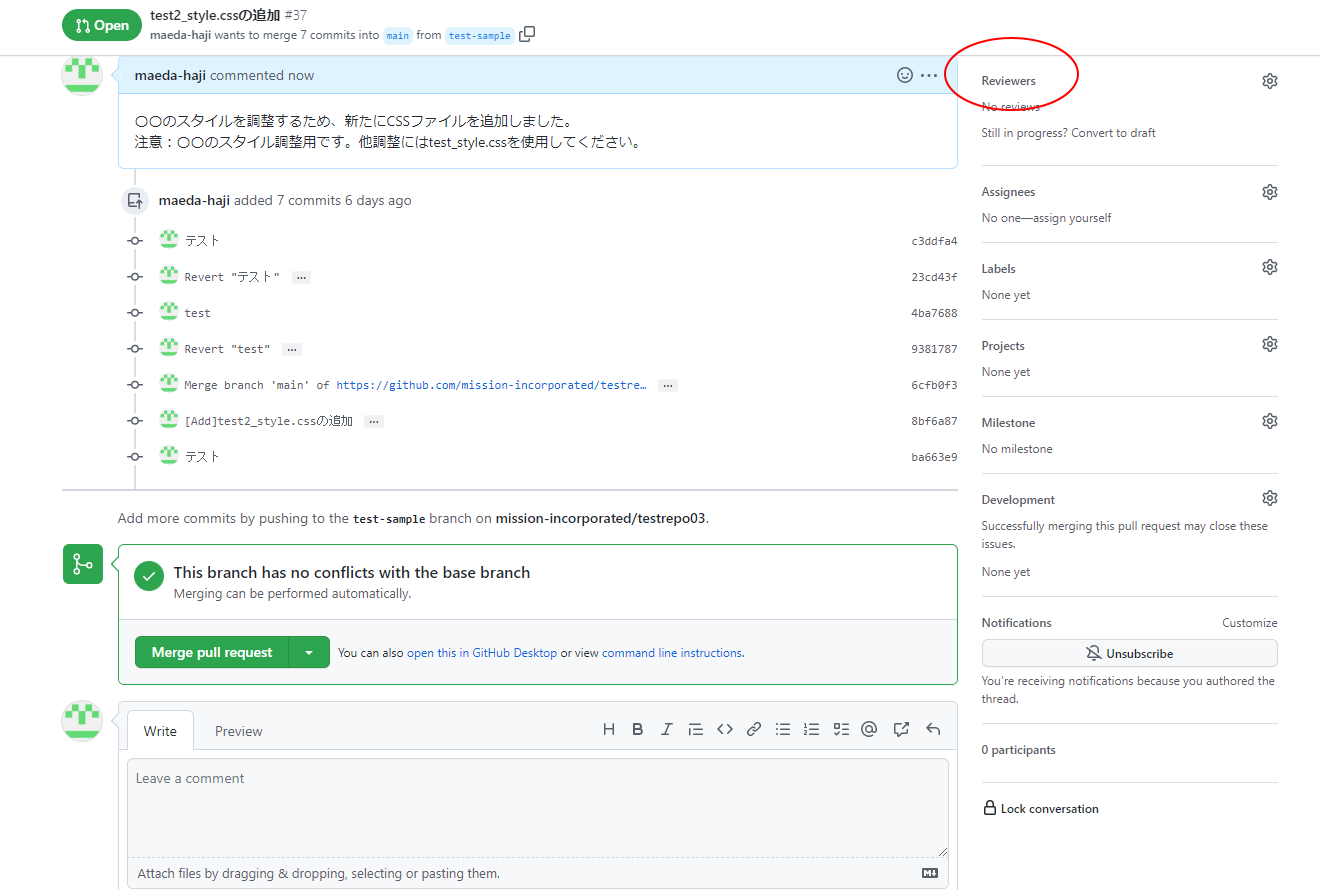
レビュワーを選択しましょう。
※レビュワーの指定をしない場合は、173行目からの手順へ飛んでください。
右側のサイドバー [Reviewers] から、任意のレビュワーを選択してください。レビュワーはチームのリーダーの指示に従って選択してください。
レビュワーから無事承認され、変更をマージできるようになったらマージします。
※基本的にマージはリーダーが行います。
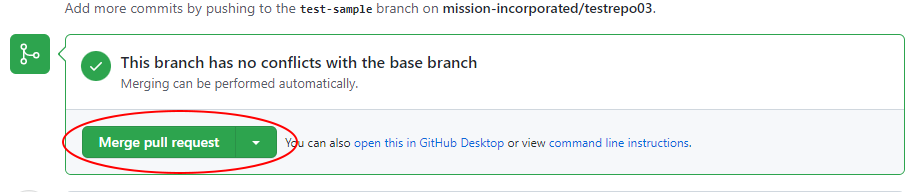
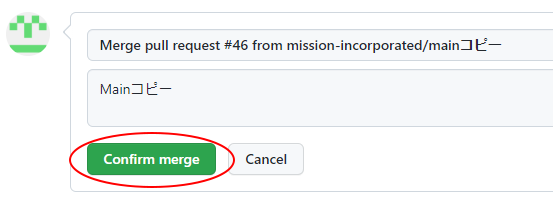
[Merge pull request] をクリック、 [Confirm merge] をクリックしてマージしましょう
ブランチの削除(リモート側)。
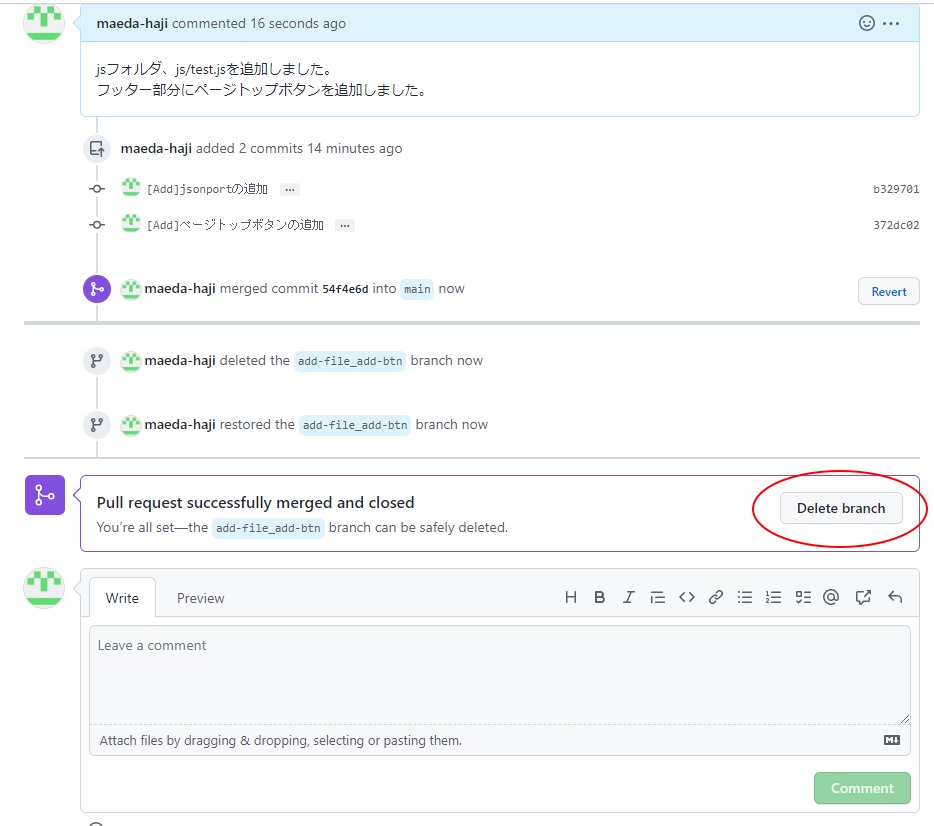
マージ後のブランチ削除方法です。 ※マージ後は削除することが基本です。
マージ後、 [Delete branch] が出るので、クリックしてブランチを削除します。ブランチ削除を後から行う場合は、1つ下で説明しています。
リモートブランチを削除した後、ローカルブランチも削除しておくと良いです。 「SourceTree使用方法」の [04. ローカルブランチを削除する] を参考にしてください。
※ブランチ削除を後から行う場合
Githubで [Code] タブをクリックします。
[branches] を選択します。
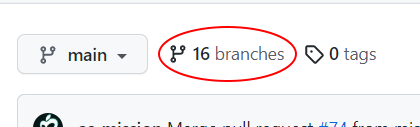
リモートブランチが一覧で表示されます。
ステータスが [Merged] もしくは [Closed] であれば、マージ済みかクローズしたブランチであるため削除可能です。
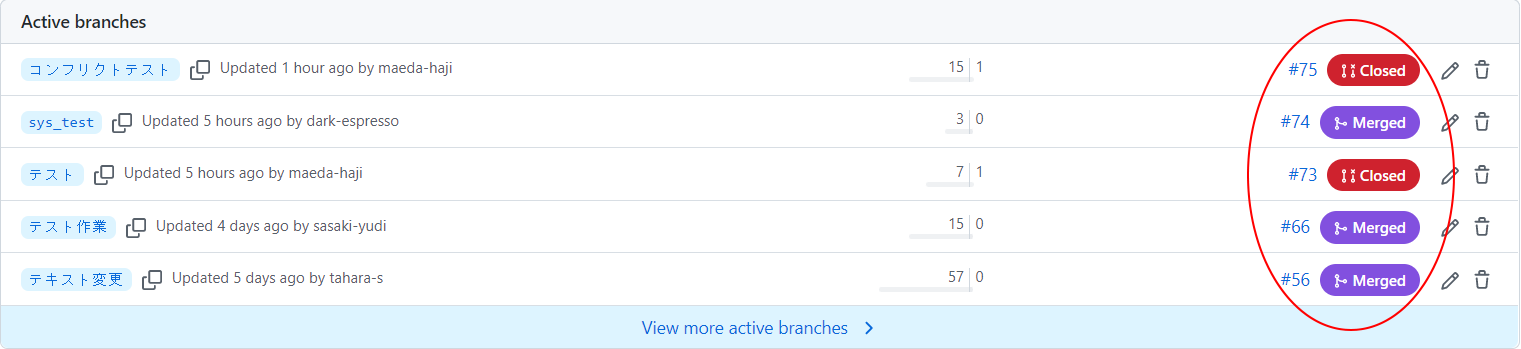
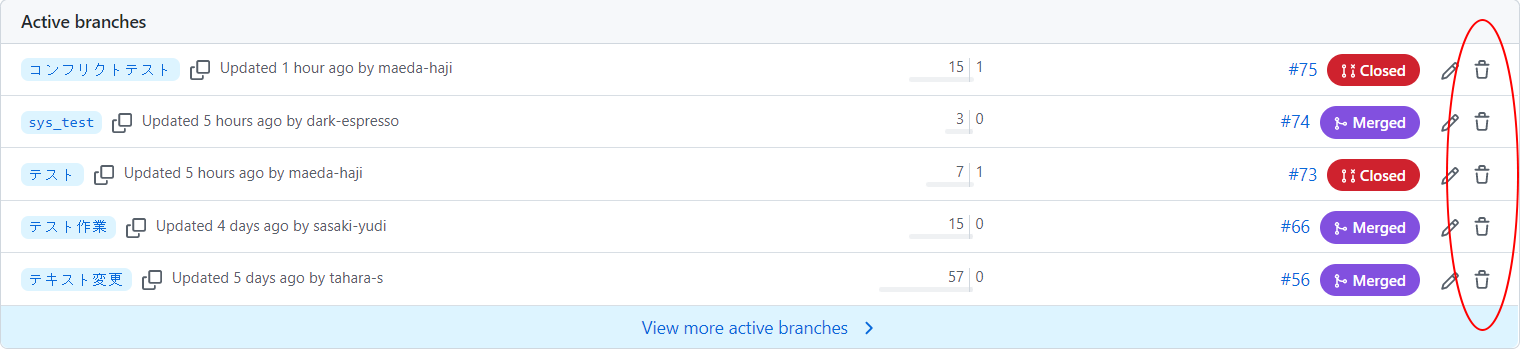
ブランチの一番右のごみ箱マークから、ブランチの削除を実施できます。
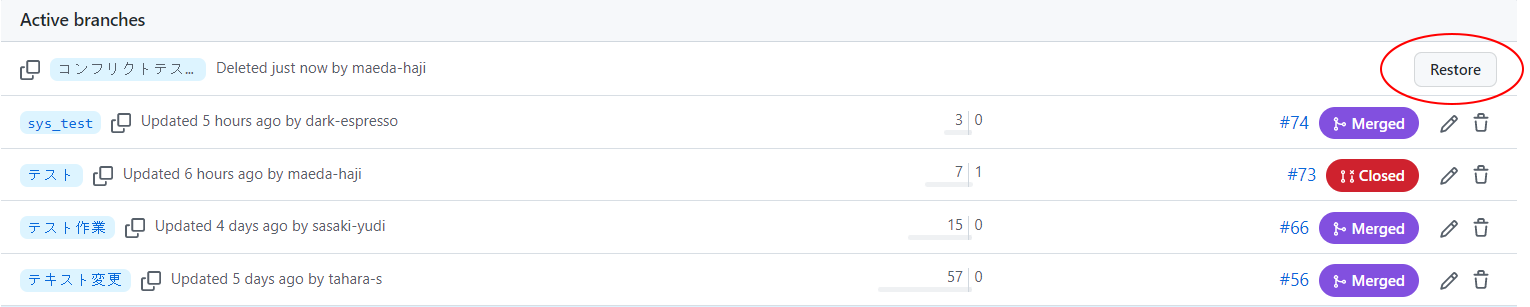
削除完了すると、右側が [Restore] に変化します。
誤って削除した場合でも、 [Restore] から戻すことが可能です。
ここまでで、マージまでの一連の流れは完了です。実際にリモートブラウザで変更を確認してください。 ※反映まで1-2分ほどかかります。
https://pochitama.online/・basic認証
- ユーザー:test
- パス:test
また、SourceTree上では、最新の変更(今マージした変更)をプルすると以下画像のようにブランチが作成され、青色のブランチ(メイン)にマージされていることが確認できます。
※ブランチの反映まで数分かかります。

[STEP3-2]では、レビュワーに指定された場合のレビュー方法を説明しています。
プルリクのレビュー方法(※レビュワーに指定された場合)。
[Pull requests] を選択します。

[Files changes] を選択します。
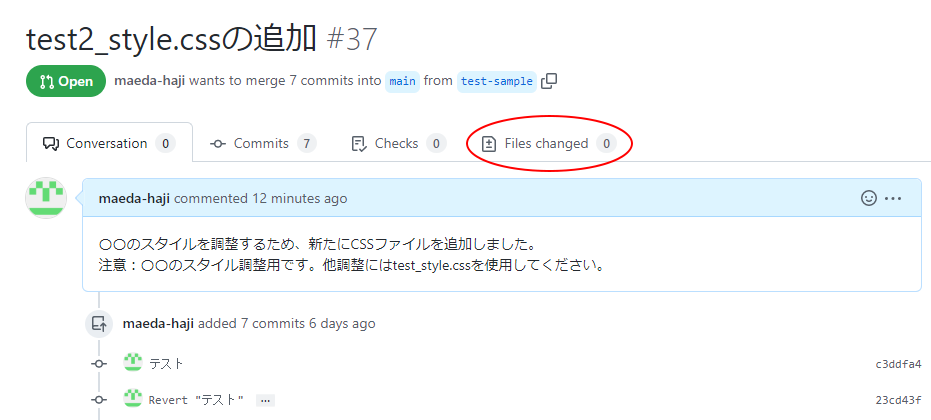
右側、 [Review changes] を選択します。
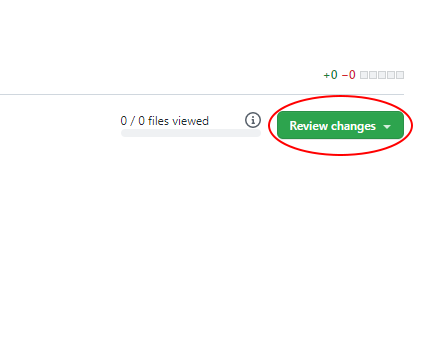
実際にレビューを入力していきます。
[Leave a comment] のインプットに、コメントを残します。
ラジオボタンが1つ選択できるので、レビューの状態に合わせて選択してください。
Comment:プルリクの承認はしない。コメントのみ残す場合にはこちらを選択。
Approve:プルリクを承認する。
Request changes:修正が必要な場合に選択。プルリクの承認はしない。修正が必要なことをコメントに残すこと。
入力が終わったら、 [Submit review] をクリックします。
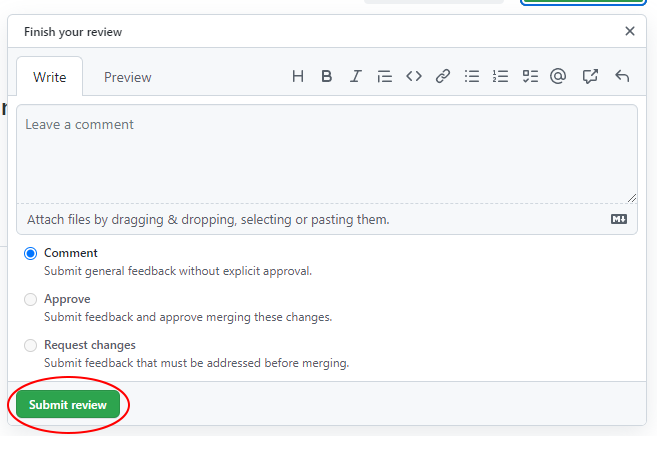
これでレビューは完了です。
プルリクの削除。
プルリクエストを削除する方法を説明します。
[Pull requests] を選択します。
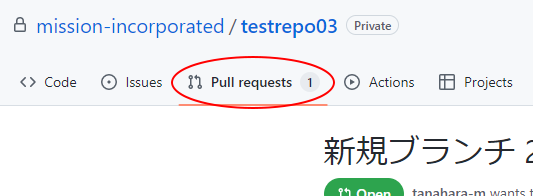
プルリクエストを作成したものの、後から「変更したい」、「いったん取りやめたい」ということがあるかもしれません。
削除したいプルリクエストを選択します。
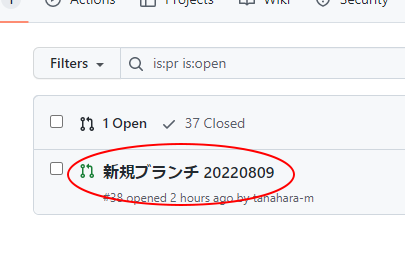
一番下までスクロールし、 [Close pull request] を選択します。
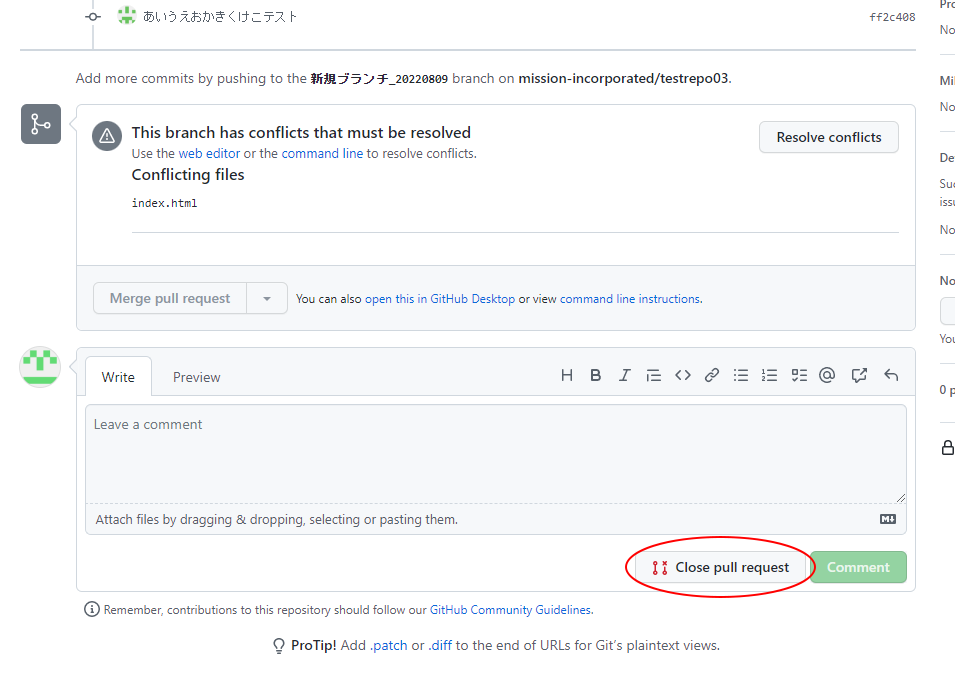
これでプルリクエストの削除は完了です。
リモート側で、プルリクエストを削除したい場合は、この手順で実行してください。
プルリクエストをクローズした後、同じ内容でもう一度実行したい場合には、SourceTreeから再度プッシュしてください。
Githubの機能(Pull requests編)
[Pull requests] についての説明です。
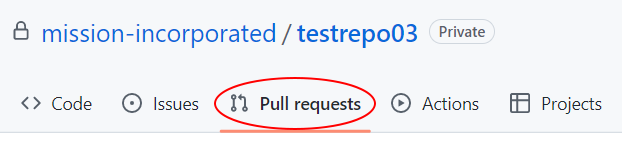
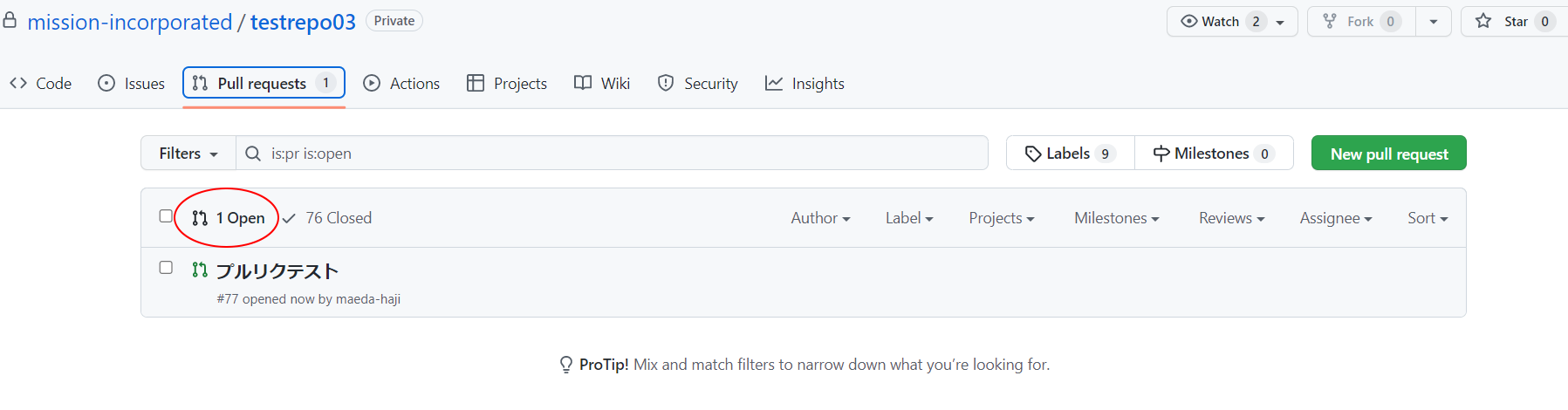
[Open]: クローズ、マージしていないアクティブなプルリクエストが表示されます。
[Closed] マージ、クローズしたプルリクエストが表示されます。
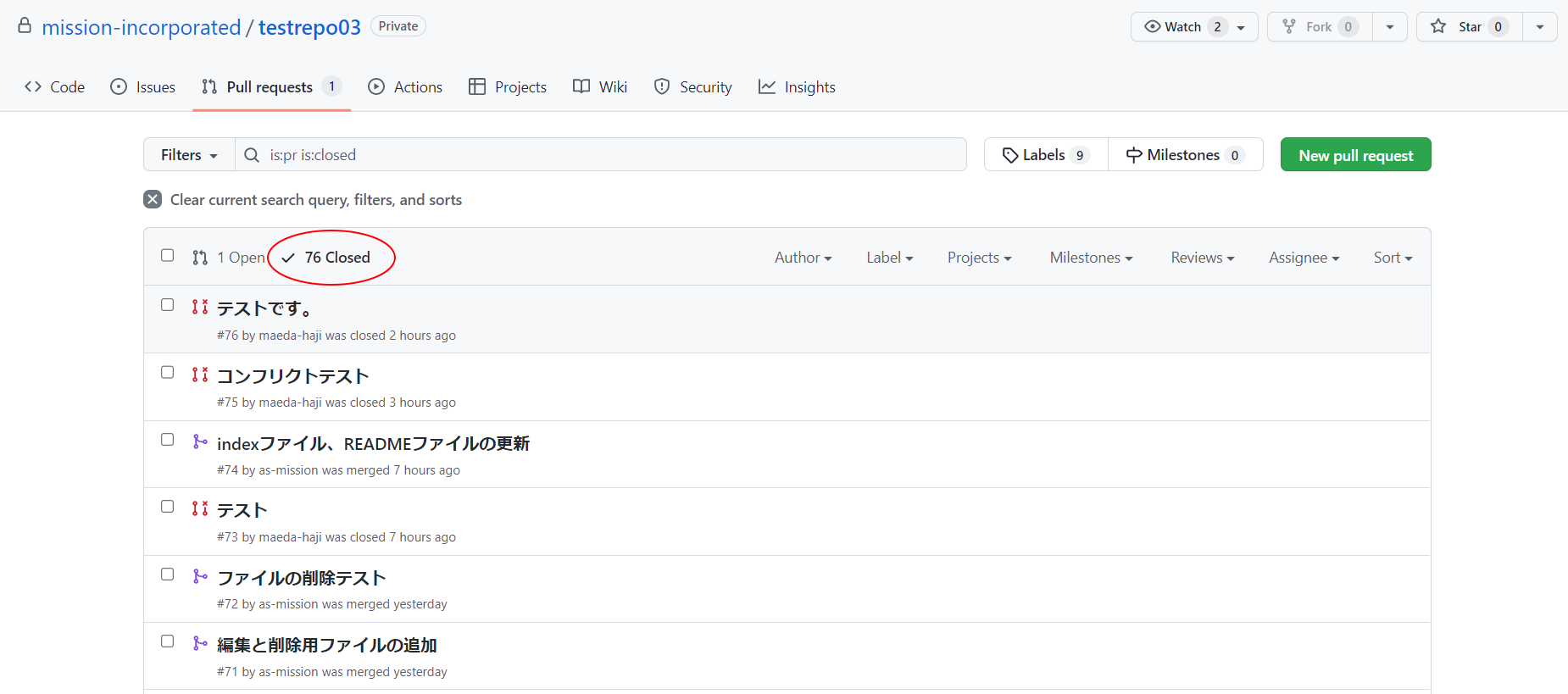
誰がどんな変更をマージしたのか、見返すことができます。
レビューのコメント、ファイルの中身変更も詳細に参照することができます。
個別のプルリクエストをクリックすることで、内容に進むことができます。
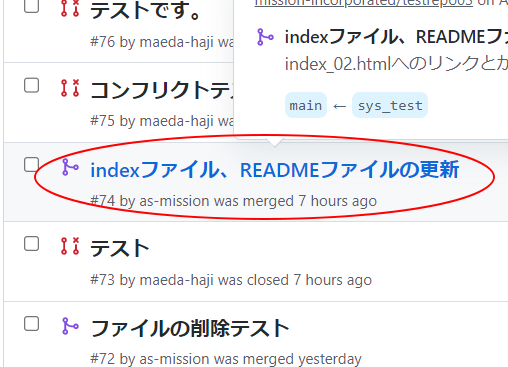
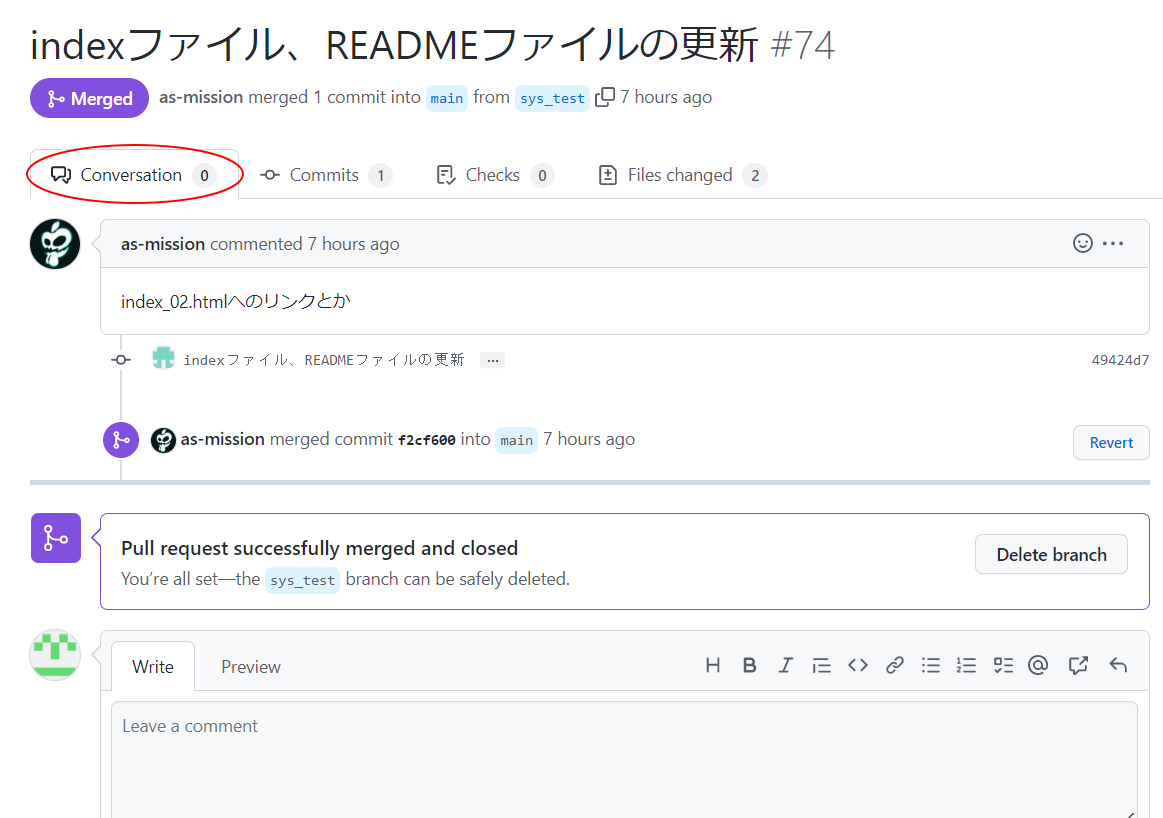
[Conversation] タブでは、このプルリクエストに関するやり取りが表示されます。
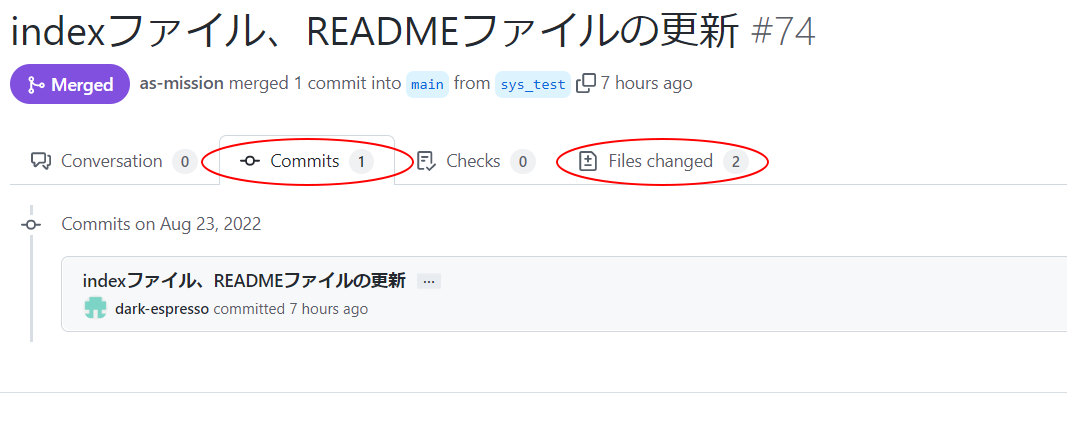
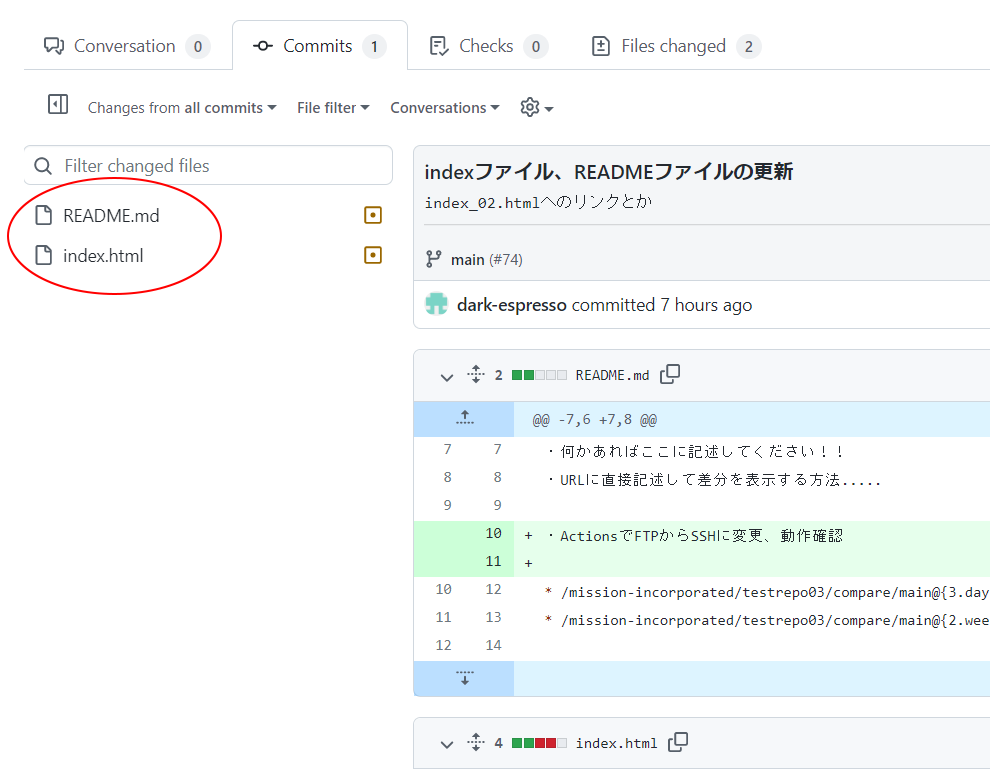
[Commits] 、 [File changed] タブでは、SourceTreeでコミットされた内容を確認することができます。
プルリクエストの右部分では、それぞれの項目でソートすることができます。
また、フリーワードの検索で特定のプルリクを検索することができます。
