エラーの対処
SourceTreeでブランチを削除できない場合
[Cannnot delete branch]というエラー表記が含まれる時。
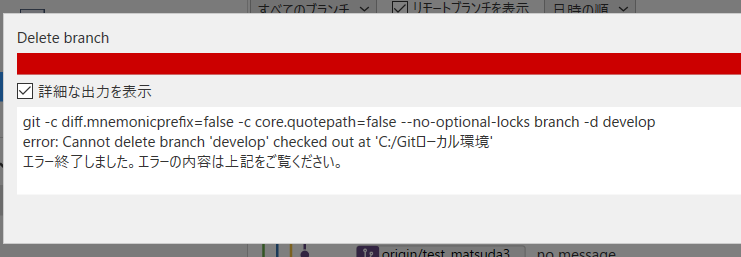
このケースは、カレントブランチを削除しようとしていることが原因で怒られています。
カレントブランチを削除するブランチ以外に変更してから、ブランチを削除しましょう。
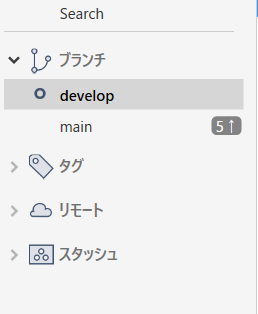
[develop]の左に〇がついている状態、これがカレントブランチなので
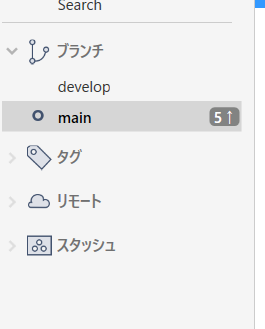
[main]をダブルクリックしてカレントブランチを変更後、削除を実行しましょう。
それでも削除できない場合は[STEP1-3]へ
[is not fully merged]が含まれる時。
このケースは削除しようとしているブランチが他のどのブランチにもマージしていないことが原因で怒られています。
ブランチにマージを実行してから、削除しましょう。
マージしたい元のブランチをダブルクリックして、カレントブランチにします。
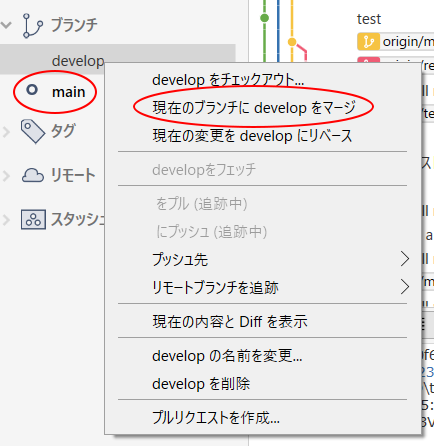
マージを実行するブランチ(今回削除したいブランチ)の上で右クリックをしてください。
「現在のブランチにdevelopをマージ」を選択してマージしてください。
あとは、カレントブランチに注意して削除を実行します。
削除できない場合、[STEP1-3]へ
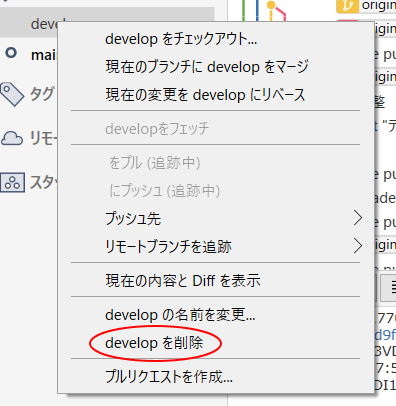
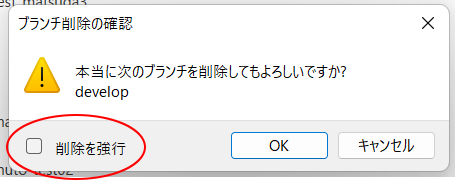
上記2つの方法から削除できない場合、強制的に削除を実行する方法があります。
右クリックから「ブランチ名を削除」を選択。
「削除を強行」にチェックを入れます。たいていこちらで削除は完了できます。
※他ブランチにマージ済みか、削除しても良いブランチかどうかは確認してください。
コンフリクトが発生した場合
コンフリクトとは?コンフリクトが起こる場合についてまず説明します。
コンフリクト:複数人が同じ箇所を変更した場合に、どの記述を優先したらいいか分からない状態
起こる原因:同じファイル、同じ箇所を2ブランチ以上で同時に編集した時
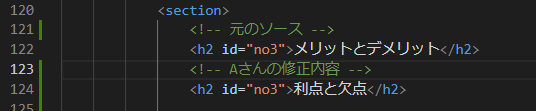
ファイル01
Aさんの修正内容
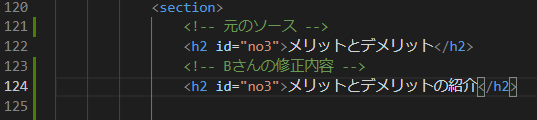
Bさんの修正内容
例:
Aさんがファイル01の122行目を「利点と欠点」に編集しマージ
Bさんがファイル01の122行目を「メリットとデメリットの紹介」に編集しマージ
先にマージしたAさんにはコンフリクトは起きません、後からマージしたBさんはAさんの編集箇所と被るためマージできず、コンフリクトが発生!
※「同時刻(プル前)、」「同ファイル」、「同じ箇所」、「2ブランチ以上」で発生します。
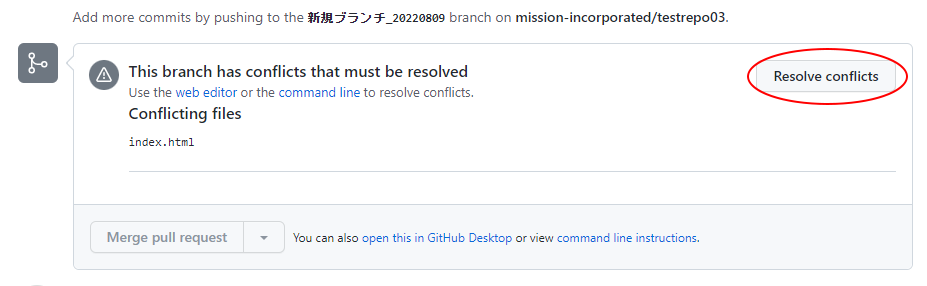
Github上でプルリクエストを作成後に以下のようなエラーが発生し、マージができない場合について解消法を説明します。
※例であげたBさんの画面です。
まず、右側の[Resolve conflicts]をクリックします。
すると以下のような画面が出現します。
現在の最新ファイル+自分が変更を加えた箇所が合わさったコードになります。
このコードを直接編集して、コンフリクトを解消します。
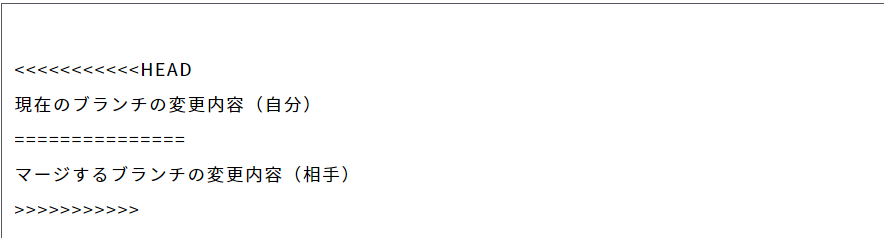
まず、<<<<<<、=====、>>>>>>の記号を削除してください。
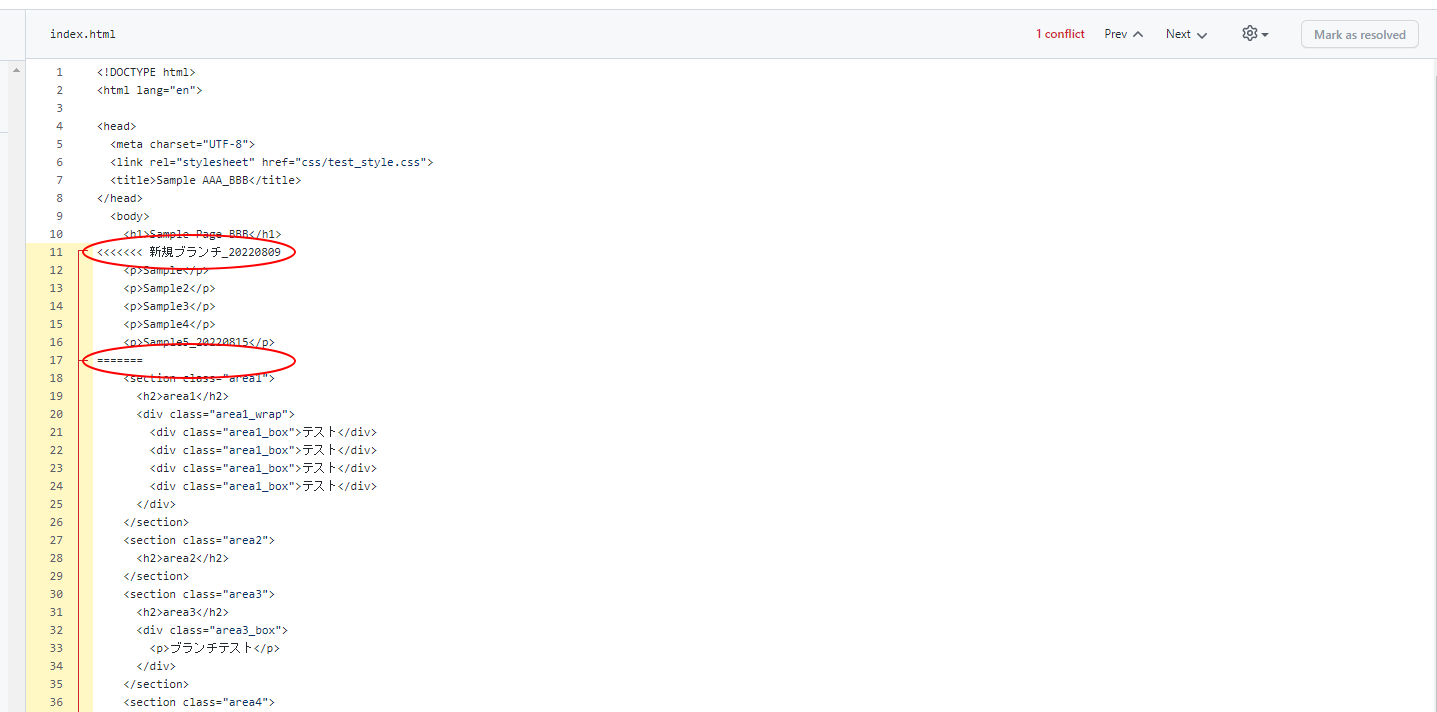
その後、自分が変更した箇所をどこに挿入するか決定します。
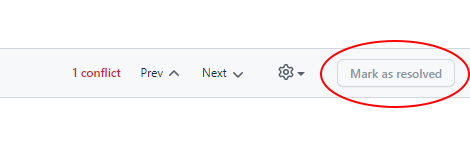
コードの編集が終わると、[Mark as resolved]がアクティブな状態になります。クリックしましょう。
コンフリクトが1つだけの場合、[Commit merge]のボタンが出現するので、クリックしてください。
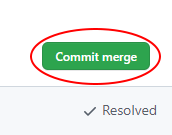
コンフリクトが解消し、マージができる状態になります。
これで完了です!

以下参考サイト
https://docs.github.com/ja/pull-requests/collaborating-with-pull-requests/addressing-merge-conflicts/resolving-a-merge-conflict-on-githubSourceTree上でコンフリクト発生時の対応。
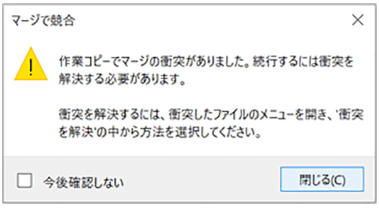
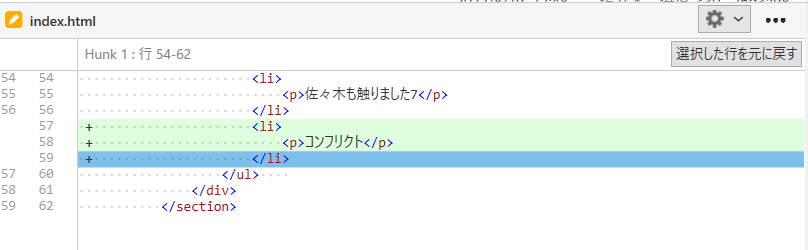
SourceTreeで以下画像のようなポップアップが出現した場合、コンフリクト解消が必要です。
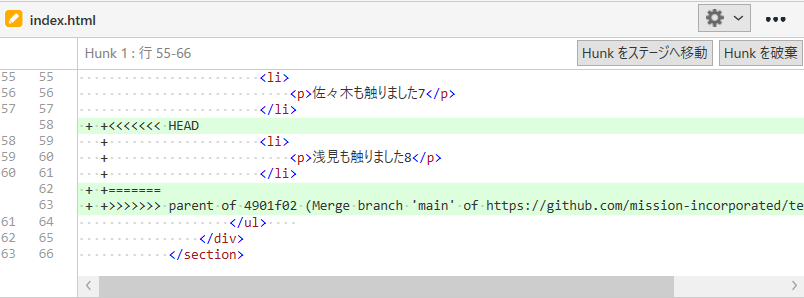
コンフリクトが起こったファイルにフォーカスすると、以下画像のような状態になっています。
ファイルの上で右クリックをします。
「競合を解決」>「自分の変更内容で解決」もしくは「相手の変更内容で解決」を選択します。
※変更内容をどうするかは必ず相手担当者に確認してください。
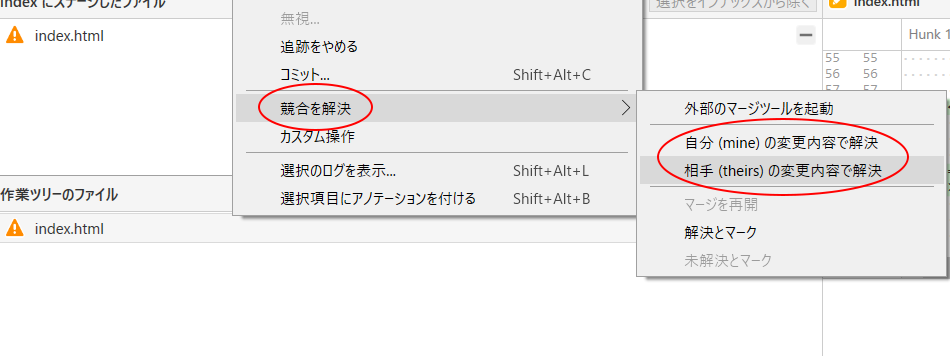
選択した側の内容でコンフリクトが解消されます。
SourceTreeが開けない場合
SourceTreeが開けない場合、以下の手順に従ってファイルを削除してください。
削除の対象となるファイル(起動不良の原因となっているファイル)は、隠しファイルになっています。
隠しファイルの表示を有効にしてから手順を踏んでください。
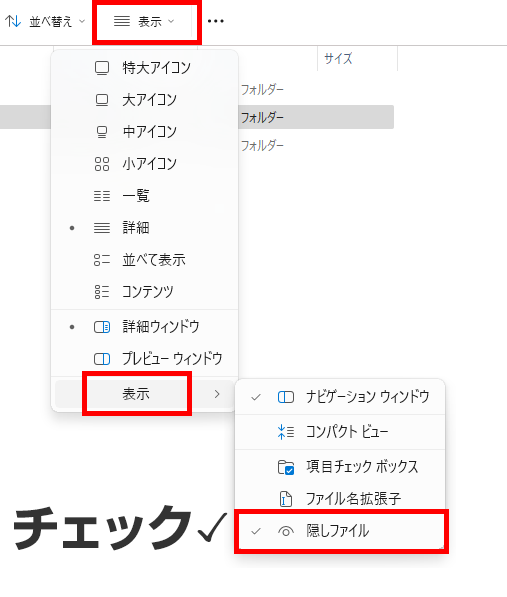
エクスプローラー「C:\Users\tpc-0\AppData」階層に進みます。
※3-1で隠しファイルを有効にしないとAppDataは出てきません。
「Local」「LocalLow」「Roaming」の3つのファイルが入っています
今回の対象ファイルは「Local」「Roaming」の2つです。

それぞれこちらの階層まで進みます。
「C:\Users\tpc-0\AppData\Local\Atlassian」
「C:\Users\tpc-0\AppData\Roaming\Atlassian」
3-2の階層まで進むと、画像のような2つのファイルが出てきます。
名前が長い方を削除してください。
「Local」「Roaming」どちらにもある場合、どちらからも削除してください。

こちらの方法でSourceTreeが開けないが解消しない場合には、お手数ですが「git導入」チャンネルで相談してください。
TOPページ